Berichte
PDF-, CSV- oder Excel-Berichte aus Ihren Projektdaten erstellen, nach Zeitplan senden und per Link teilen: so funktioniert Berichte.
Berichte macht aus Ihren Projektdaten Dokumente „für Ihre Chefetage oder Kunden“. Öffnen Sie Berichte in der Seitenleiste. Die Seite hat zwei Tabs: „Vorlagen“, um einen Bericht zu erstellen, und „Meine Berichte“ mit allen bisherigen Berichten.
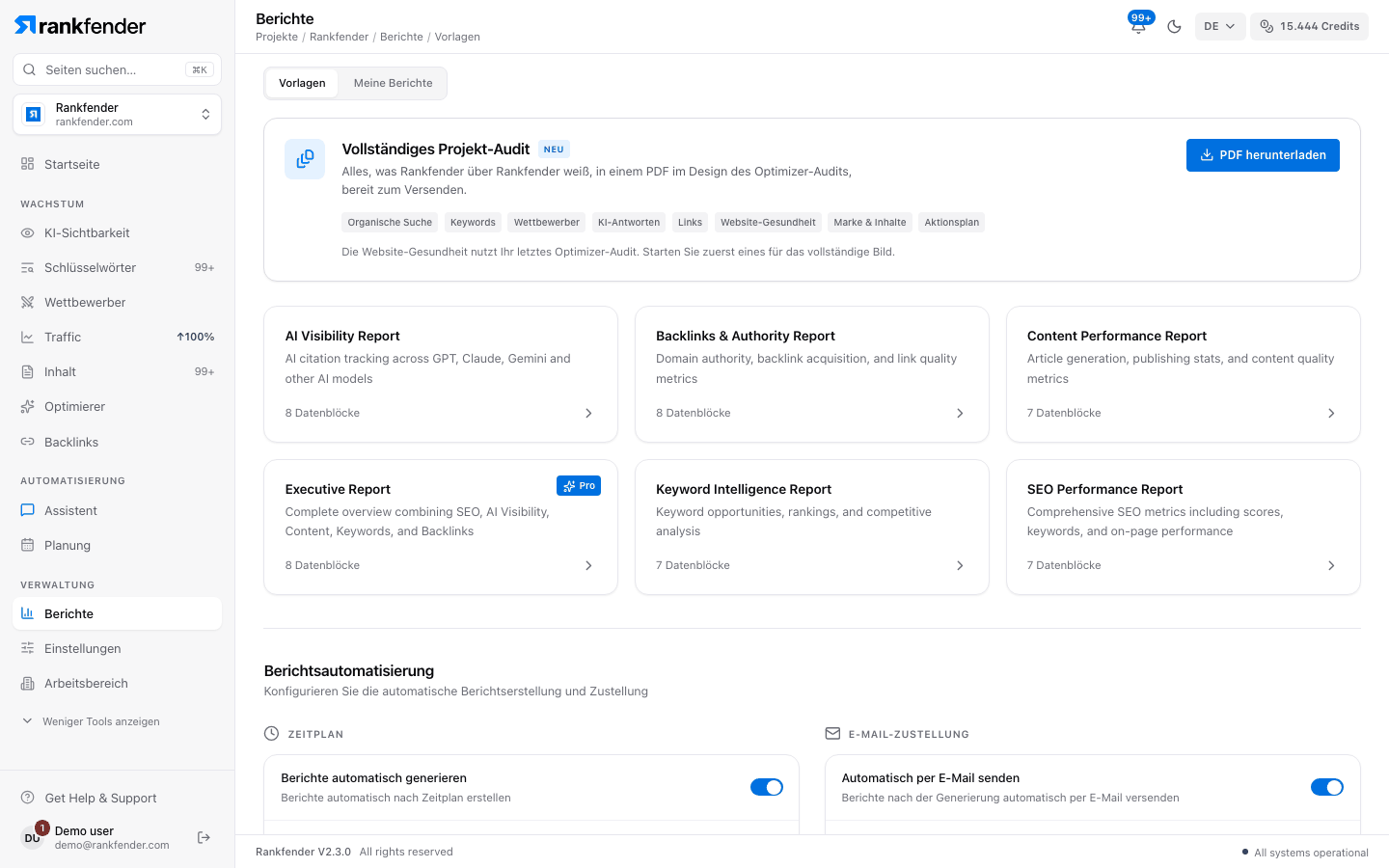
Was Sie hier tun können
| Teil der Seite | Was er tut | Mehr dazu |
|---|---|---|
| „Vollständiges Projekt-Audit“ | Ein PDF mit allem, was Rankfender über das Projekt weiß, in 8 Teilen. | Vorlagen und vollständiges Audit |
| Vorlagen | Sechs Berichtsarten (SEO, KI-Sichtbarkeit, Content, Keywords, Backlinks, Executive) über einen Zeitraum Ihrer Wahl. | Vorlagen und vollständiges Audit |
| „Meine Berichte“ | Einen Bericht öffnen, neu generieren, exportieren (PDF, CSV, Excel), teilen oder löschen. | Unten |
| „Berichtsautomatisierung“ | Erstellt Berichte nach Zeitplan und mailt einen Link dazu. | Geplante Berichte |
| Freigabelinks | Links zu einem Bericht, die nach 7, 30 oder 90 Tagen ablaufen können. | Berichte teilen |
| „Branding“ | Ihr Firmenname, Logo und Ihre Farbe auf Berichten. Agencies-Tarif. | Eigenes Branding |
Einen Bericht erstellen
Öffnen Sie „Vorlagen“ und klicken Sie auf eine Vorlage
Der Executive-Bericht ist unter Professional gesperrt („Pro+“).
Wählen Sie den Zeitraum in „Datumsbereich auswählen“
„Letzte 7 Tage“, „Letzte 30 Tage“, „Letzte 90 Tage“ oder „Benutzerdefinierter Bereich“ mit Start- und Enddatum.
Klicken Sie auf „Bericht generieren“
Der Bericht erscheint unter „Meine Berichte“ mit dem Status „generating“, dann „ready“ (oder „failed“).
Klicken Sie auf „Bericht anzeigen“
Der Bericht öffnet sich in der App.
In einem Bericht
Die Leiste oben in einem geöffneten Bericht bietet:
- „Zurück zu Berichten“.
- „Neu generieren“: erstellt den Bericht nach Bestätigung mit aktuellen Daten neu.
- „Exportieren“: „Als PDF exportieren“, „Als CSV exportieren“ oder „Als Excel exportieren“.
- „Teilen“: erstellt und verwaltet Freigabelinks.
Auf einer Karte unter „Meine Berichte“ löscht das Papierkorb-Symbol den Bericht, das Teilen-Symbol öffnet seine Links.
Hinweis
„Als PDF exportieren“ erstellt das PDF aus den heutigen Daten, im Design des vollständigen Audits, mit den Teilen, die zur Vorlage passen. Der Zeitraum des Berichts wird dabei nicht verwendet. CSV und Excel exportieren die Zahlen des Berichts selbst. Der PDF-Text ist englisch.
Tarife
Berichte, Exporte, Freigabelinks und geplante Berichte gibt es in jedem Tarif. Der Executive-Bericht braucht Professional oder höher, Branding den Agencies-Tarif.