Aufgabenboard
Aufgaben anlegen, von Offen bis Erledigt verschieben, nach Typ und Person filtern und eine Aufgabe öffnen, um zu sehen, warum und wie.
Das Board zeigt alle Aufgaben des Projekts in vier Spalten. Es beantwortet „Woran arbeite ich diesen Monat?“: Ziehen Sie eine Karte in die nächste Spalte, wenn die Arbeit vorankommt, und öffnen Sie sie, um zu sehen, warum sie zählt und wie sie geht.
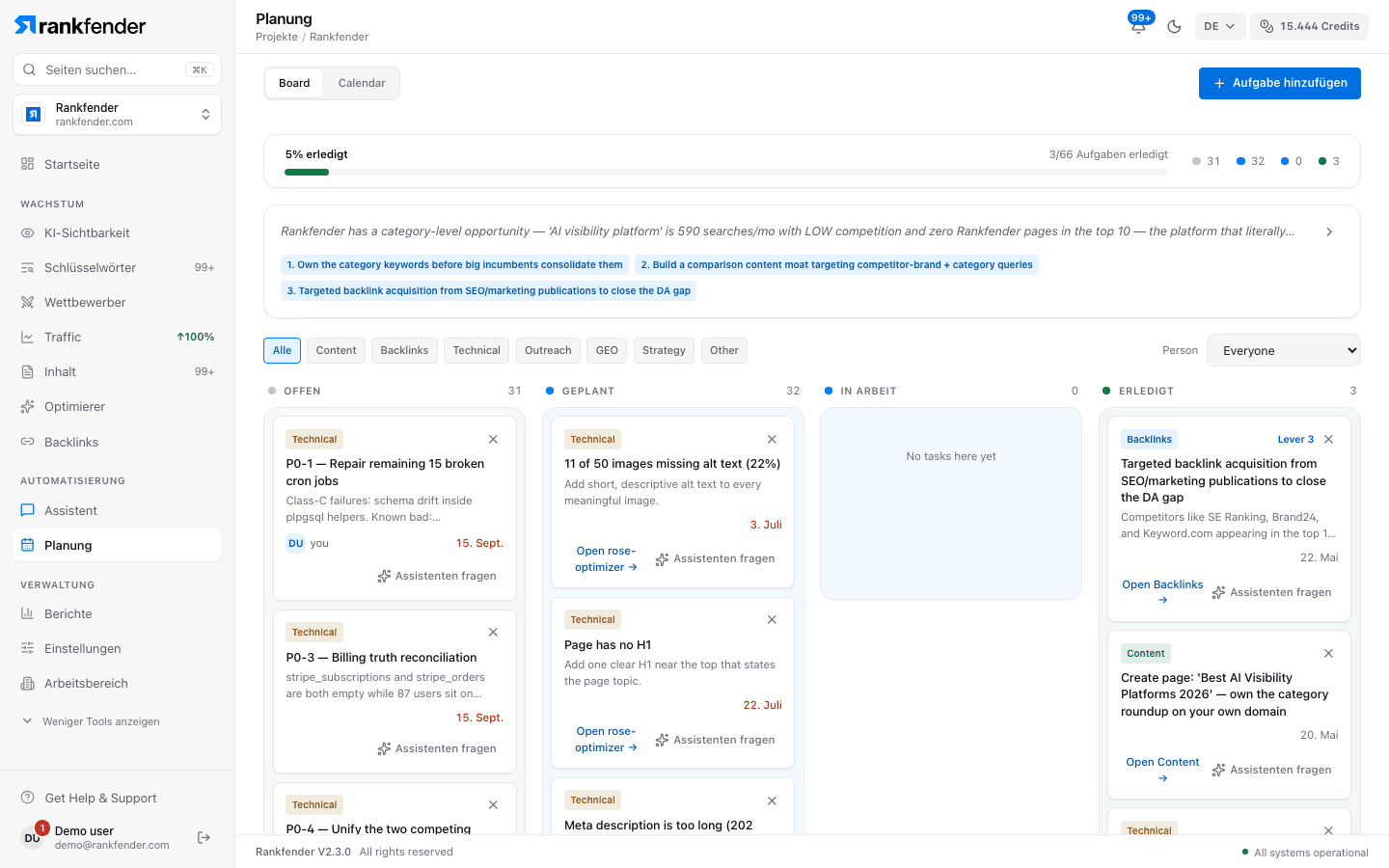
Die vier Spalten
| Spalte | Bedeutung |
|---|---|
| „Offen“ | Neue, noch nicht eingeplante Aufgaben. Selbst angelegte Aufgaben starten hier. |
| „Geplant“ | Eingeplante Arbeit. Eine Aufgabe ohne Datum bekommt hier den nächsten Kalendertag mit freiem Platz (ein Tag fasst zwei Einträge, Artikel und Aufgaben zusammen). |
| „In Arbeit“ | Jemand ist dran. Die Zahl erscheint auch als „N in flight“ im Fortschrittsbalken. |
| „Erledigt“ | Fertig. Lösungen aus dem Website-Audit landen hier von selbst, sobald ein neues Audit sie als behoben erkennt. |
Ziehen Sie eine Karte in eine andere Spalte oder nach oben und unten, um die Reihenfolge zu ändern. Das × auf einer Karte löscht die Aufgabe. Über den Spalten zeigt der Fortschrittsbalken „N% erledigt“, „erledigt/gesamt Aufgaben erledigt“ und die Anzahl pro Spalte.
Filter
- Typ: „Alle“ oder einer bzw. mehrere von „Content“, „Backlinks“, „Technical“, „Outreach“, „GEO“, „Strategy“ und „Other“ (in der App auf Englisch).
- „Person“: erscheint, sobald Aufgaben an jemanden gehen können. „Everyone“, „Assigned to me“, „Not assigned“, jedes Mitglied und die Adressen der Personen, die eine Aufgabe „By email“ bekommen haben.
Was eine Karte zeigt
Den Typ, „Lever N“, wenn die Aufgabe aus einem der drei Hebel Ihrer Strategie stammt, Titel und Details, wer sie hat („Assigned to …“ oder „Sent by email to …“) und das Fälligkeitsdatum, rot, sobald es überschritten ist. Die untere Zeile führt zum passenden Tool und enthält „Assistenten fragen“, das den Assistenten mit der Aufgabe öffnet.
Eine Aufgabe hinzufügen
„Aufgabe hinzufügen“ öffnet ein kurzes Formular:
| Feld | Was eintragen |
|---|---|
| „Title“ * | Was zu tun ist. Pflichtfeld. |
| „Details“ | Optionale Details. |
| „Type“ | Einer der sieben Typen. Standard: „Other“. |
| „Due date“ | Optional. Eine datierte Aufgabe erscheint auch im Kalender. |
| „Assign to“ | „Nobody yet“, ein Mitglied oder „Someone else, by email…“ Ab Professional |
Unter Professional steht statt des letzten Felds „Assigning tasks to people is part of the Pro, Business and Agencies plans.“ mit dem Link „Tarife ansehen“.
Das Aufgabenfenster
Klicken Sie auf eine Karte, um sie zu öffnen. Beim ersten Öffnen schreibt Rankfender die Erklärung mit KI und speichert sie bei der Aufgabe (diese Überschriften sind in der App auf Englisch):
- „Why it matters“: der Grund in ein bis zwei Sätzen.
- „How to do it“: nummerierte Schritte.
- „What to expect“ und „Time needed“: das erwartete Ergebnis und der Zeitaufwand.
Darunter öffnet eine Schaltfläche das passende Tool, etwa „Add to Content Planning“ (legt das Thema als Artikelidee in den Kalender), „Research this Keyword“ oder „Check AI Visibility“. Danach folgen „Assigned to“ und der „History“ der Aufgabe. Unten: „Assign“, „Assistenten fragen“ und „Mark as done“.
Hinweis
Im Aufgabenfenster, das vom Board aus geöffnet wird, ist „Assistenten fragen“ derzeit ausgegraut. Nutzen Sie den Link „Assistenten fragen“ auf der Karte.
Wie Sie die Aufgabe jemandem geben, steht unter Aufgaben zuweisen und Gäste.