Planung im Überblick
Aufgabenboard und Redaktionskalender an einem Ort: woher Aufgaben kommen, was jeder Tarif enthält und wer was darf.
Unter Planung liegt die Arbeit an Ihrem Projekt. Es gibt zwei Ansichten: das Board mit allen Aufgaben in vier Spalten und den Kalender mit Ihren Artikeln und datierten Aufgaben Tag für Tag. Öffnen Sie Planung in der Seitenleiste und wechseln Sie die Ansicht mit den Tabs „Board“ und „Calendar“ oben (die App zeigt sie auf Englisch).
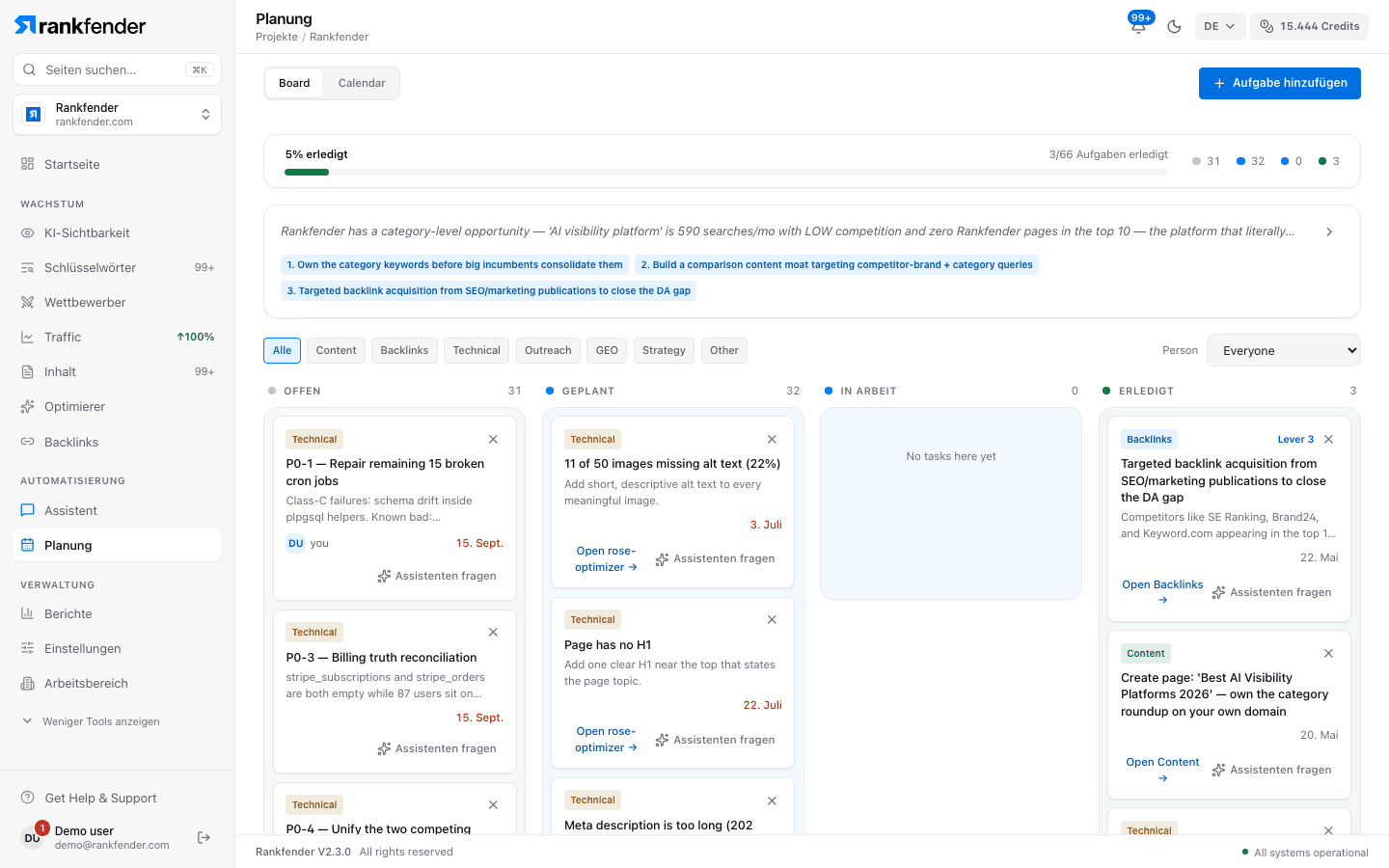
Die zwei Ansichten
| Ansicht | Was sie zeigt | Mehr dazu |
|---|---|---|
| „Board“ | Alle Aufgaben in Offen, Geplant, In Arbeit und Erledigt. Ziehen Sie eine Karte, um sie zu verschieben; öffnen Sie sie, um zu sehen, wie es geht. | Aufgabenboard |
| „Calendar“ | Artikel und Aufgaben mit Datum, Monat für Monat. Erstellen Sie mit „Inhaltsplan generieren“ einen Content-Plan. | Redaktionskalender |
Woher die Aufgaben kommen
- Website-Gesundheit (Optimierer): „Zu Aufgaben hinzufügen“ bei einer Lösung legt sie unter Geplant ab, datiert auf morgen. „Add all to Planning“ fügt alle offenen Lösungen hinzu. Stellt ein späteres Audit fest, dass das Problem ganz behoben ist, wandert die Aufgabe von selbst nach Erledigt.
- Der Assistent: Bitten Sie ihn um den Wochenplan; die vorgeschlagenen Aufgaben landen auf dem Board, sobald Sie sie bestätigen.
- Ihre Strategie: Solange das Board leer ist und Ihr Projekt eine Strategie hat, legt Rankfender deren Aufgaben an („Seeded N tasks from your strategy.“).
- Sie selbst: „Aufgabe hinzufügen“ oben auf dem Board.
- Der Kalender: Wenn Sie einen Artikel zuweisen, entsteht dafür eine Aufgabe „Review & publish“.
Ohne Aufgaben bietet das Board „Optimierer öffnen“ und „Assistenten fragen“ an, um die ersten zu bekommen.
Was jeder Tarif enthält
| Essential | Professional | Business | Agencies | |
|---|---|---|---|---|
| Board und Kalender | Ja | Ja | Ja | Ja |
| Aufgaben an Personen zuweisen | Nein | Ja | Ja | Ja |
| Artikel pro Lauf von „Inhaltsplan generieren“ | 1, 3 oder 5 | 1, 3, 5 oder 7 | 1, 3, 5 oder 7 | 1, 3, 5 oder 7 |
Pay as you go hat die Funktionen von Essential, ohne Zuweisen. Es zählt der Tarif des Projektinhabers: In einem Professional-Projekt kann jedes Mitglied zuweisen. Details unter Aufgaben zuweisen und Gäste Ab Professional.
Wer was darf
Alle im Projekt sehen Board und Kalender. Aufgaben zuweisen und einen Content-Plan generieren erfordern die Rolle Eigentümer, Administrator oder Bearbeiter. Siehe Rollen und Berechtigungen.
Hinweis
Der Kalender war früher der Tab „Planning“ unter Inhalt (der Content-Planer). Alte Links öffnen jetzt Planung › Calendar.