Prüfung
Lesen Sie Ihren Gesundheitswert, was sich seit der letzten Prüfung geändert hat, Basisdateien und Markup, jede Prüfung und die KI-Bereitschaft.
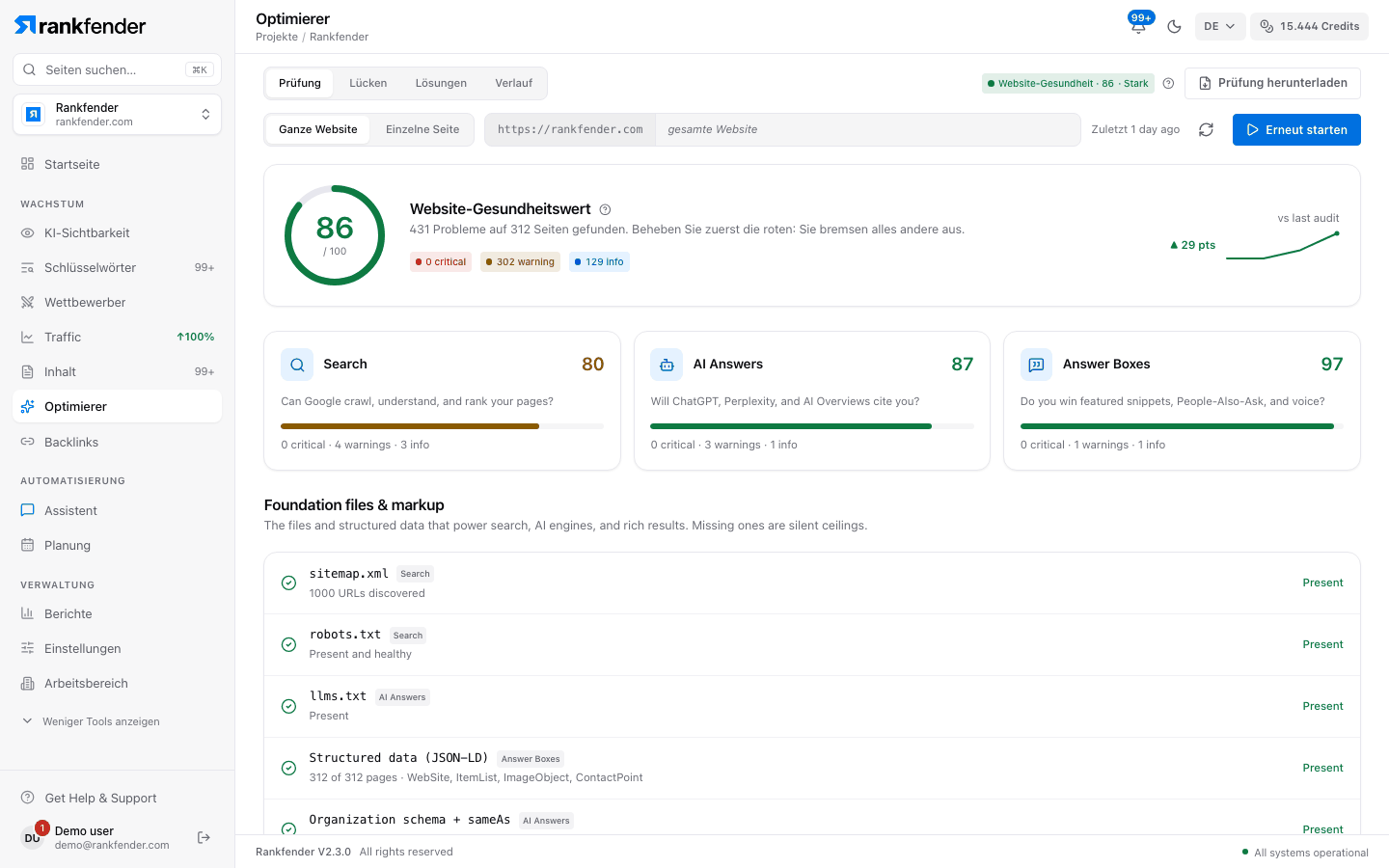
Der Tab Prüfung startet die Website-Prüfung und zeigt ihr Ergebnis: den Gesundheitswert, was sich seit der letzten Prüfung geändert hat, die Dateien, die jede Website braucht, jede Prüfung nach Säule gruppiert und die KI-Tauglichkeit.
Eine Prüfung starten
„Ganze Website“ oder „Einzelne Seite“ wählen
Die Leiste unter den Tabs zeigt Ihre Website-Adresse. „Ganze Website“ liest die gesamte Website bis zum Seitenlimit Ihres Tarifs. „Einzelne Seite“ prüft eine Seite: Geben Sie ihren Pfad nach der Adresse ein, zum Beispiel /preise.
Auf „Website prüfen“ klicken
Nach der ersten Prüfung heißt der Button „Erneut starten“. Auch das Kreispfeil-Symbol („Prüfung erneut starten“) startet eine neue Prüfung; „Zuletzt …“ zeigt, wann die angezeigte lief.
Zusehen, wie sie sich füllt
Ergebnisse erscheinen nach den ersten Seiten und wachsen mit: „Ihre Seiten werden gelesen …“, „Bisher … Seiten geprüft — es geht weiter …“, dann „… Seiten geprüft — jetzt werden die Links der ganzen Website geprüft…“. Bleiben Sie auf der Seite, solange sie läuft.
Eine kleine Website dauert etwa 3 Minuten. Die Seiten werden in kleinen Gruppen gelesen, daher dauert eine große Website länger. Bittet die Website um langsameres Tempo, pausiert die Prüfung und läuft weiter: „Die Website bittet uns, langsamer zu werden — kurze Pause, dann geht es weiter“.
Was die Prüfung liest
- Welche Seiten: die Seiten in Ihrer Sitemap und die, auf die Ihre Startseite verlinkt, dann die internen Links darauf, bis zum Limit Ihres Tarifs (10, 50 oder 500 Seiten).
- Wie: das HTML, das Ihr Server für jede Seite sendet. Die Prüfung führt kein JavaScript aus; Texte oder Links, die Skripte nach dem Laden einfügen, sieht sie nicht.
- Website-Dateien: robots.txt, die XML-Sitemap und llms.txt im Stammverzeichnis der Domain.
- Defekte Einträge: Sitemap-Adressen, die einen Fehler liefern, weiterleiten oder keine Webseiten sind, werden gemeldet, nicht als Seiten geprüft.
- Geschwindigkeit: Core Web Vitals echter Chrome-Besucher, nur für Websites mit Google Search Console und genug Besuchern für eine Messung.
- Ausgenommene Seiten: Rechtliche und technische Seiten (Datenschutz, Login, Warenkorb…) werden nicht wegen noindex oder fehlender strukturierter Daten gemeldet, die dort oft gewollt sind.
Die Wert-Karte
„Website-Gesundheitswert“ (oder „Wert dieser Seite“ bei einer einzelnen Seite) mit einem Ring von 100, einem Satz wie „12 Probleme auf 48 Seiten gefunden. Beheben Sie zuerst die roten: Sie bremsen alles andere aus.“, Zählern für critical, warning und info und einem kleinen Verlauf Ihrer bisherigen Werte. Die Kopfzeile zeigt denselben Wert, „Website-Gesundheit · 72“, mit „Stark“, „Ausbaufähig“ oder „Gefährdet“. Die Berechnung erklärt die Übersicht.
Darunter fasst „Seit Ihrem Audit vom …“ zusammen, was sich seit der vorherigen Prüfung der ganzen Website geändert hat. Siehe Verlauf.
Die drei Säulen-Karten
„Search“, „AI Answers“ und „Answer Boxes“, jede mit eigenem Wert und „N critical · N warnings · N info“. Ein Klick auf eine Karte listet alle Probleme dieser Säule mit denselben Details wie „Every check“.
Foundation files & markup
Die Dateien und Auszeichnungen, nach denen Suchmaschinen und KI-Assistenten zuerst suchen. Jede Zeile zeigt „Present“, „Partial“, „Missing“ oder „Not checked“:
| Zeile | Säulen-Badge | Vorhanden, wenn |
|---|---|---|
| sitemap.xml | Search | Eine Sitemap gefunden wurde; die Zeile zeigt, wie viele URLs sie enthält. |
| robots.txt | Search | Sie existiert und die Website nicht sperrt. „Partial“, wenn sie KI-Crawler sperrt oder keine Sitemap-Zeile hat. |
| llms.txt | AI Answers | Die Datei im Stammverzeichnis der Domain liegt. |
| Structured data (JSON-LD) | Answer Boxes | Schema auf mindestens 9 von 10 Seiten steht; die Zeile nennt die wichtigsten Typen. |
| Organization schema + sameAs | AI Answers | Ihre Startseite Organization-Schema mit sameAs-Links zu Ihren offiziellen Profilen hat. |
| Canonical tag | Search | Jede geprüfte Seite ein Canonical auf sich selbst hat. |
| Open Graph tags | Search | og:title, og:description, og:url und og:image alle vorhanden sind. |
| FAQPage schema | Answer Boxes | Ihre FAQ-Inhalte mit FAQPage ausgezeichnet sind. |
Die Prüfung einer einzelnen Seite zeigt „Not checked“ bei sitemap.xml, robots.txt und llms.txt: Dafür braucht es eine Prüfung der ganzen Website.
Every check
Jedes gefundene Problem, nach Säule gruppiert und von „Critical“ bis „Info“ sortiert. Eine Zeile pro Problem, mit „N pages“, wenn es mehrere betrifft. Ein Klick öffnet „Why it matters“, „How to fix“ (oft nummerierte Schritte) und, wo sinnvoll, ein „Example“ mit „Copy“-Button. „Affects N pages“ listet die Seiten; „Show all N pages“ öffnet die ganze Liste. Was jede Prüfung bedeutet: Jede Prüfung erklärt.
KI-Tauglichkeit
Unter der Prüfung bewertet „KI-Tauglichkeit“, wie leicht KI-Assistenten Ihre Website finden, lesen und zitieren, in sechs Dimensionen: Crawler Access, Schema, Citability, Technical SEO, Authority und Brand Presence. Das ist eine eigene Prüfung: Klicken Sie auf „KI-Tauglichkeit prüfen“ (etwa eine Minute). Den Gesundheitswert ändert sie nicht.
Die Prüfung herunterladen
Sobald eine Prüfung angezeigt wird, öffnet „Prüfung herunterladen“ in der Kopfzeile „Full audit — everything to do“:
- Projekt, Wert und Zahl der Aufgaben,
- die Basisdateien, die fehlen oder unvollständig sind,
- jede Aufgabe nach Säule gruppiert, jeweils mit der Lösung.
„Download PDF“ speichert den Bericht (audit-ihrewebsite-datum.pdf), samt den Änderungen seit der vorherigen Prüfung. „Add all to Planning (N)“ übernimmt alle Aufgaben, die noch nicht in Ihren Aufgaben stehen, verteilt auf die nächsten Tage mit höchstens 2 Einträgen pro Tag.
Wenn etwas schiefgeht
| Meldung | Was tun |
|---|---|
| „Die Website war zu umfangreich, um sie auf einmal zu prüfen…“ | „Einzelne Seite“ versuchen oder erneut starten: Große Websites brauchen manchmal ein paar Anläufe. |
| „Die Prüfung endete nach N Seiten…“ | Die bisherigen Ergebnisse bleiben erhalten. Erneut starten, um mehr zu prüfen. |
| „Die Website hat N Seiten abgelehnt, weil wir zu schnell waren…“ | Diese Seiten wurden nicht geprüft. Später erneut starten, um sie einzuschließen. |
| „Wir konnten keine Seite der Website lesen.“ | Prüfen Sie, ob die Website online ist und Besucher nicht per Land oder Firewall sperrt. |
| „Ihre letzte Website-Prüfung ergab N/100“ | Die Details dieser Prüfung sind nicht auf diesem Bildschirm. „Prüfung erneut starten“, um jedes Problem zu sehen. |
Tipp
Die Prüfung einer einzelnen Seite ändert nie den Gesundheitswert auf der Startseite: Nutzen Sie sie, um eine Seite nach der Korrektur zu kontrollieren.
Hinweis
Im Optimierer erscheinen die Namen der drei Säulen („Search“, „AI Answers“, „Answer Boxes“), die Stufen („Critical“, „Warning“, „Info“) und der Text jeder Prüfung auf Englisch, egal welche Sprache eingestellt ist. Diese Seite zitiert sie so.