Membri del team
Invita membri, usa un link di invito, segui gli inviti in sospeso e scopri quanti posti include ogni piano.
La pagina Team mostra chi può aprire un progetto e ti permette di invitare altre persone. Aprila da Area di lavoro › Team nella barra laterale. Il sottotitolo indica il progetto: ogni progetto ha il suo team.
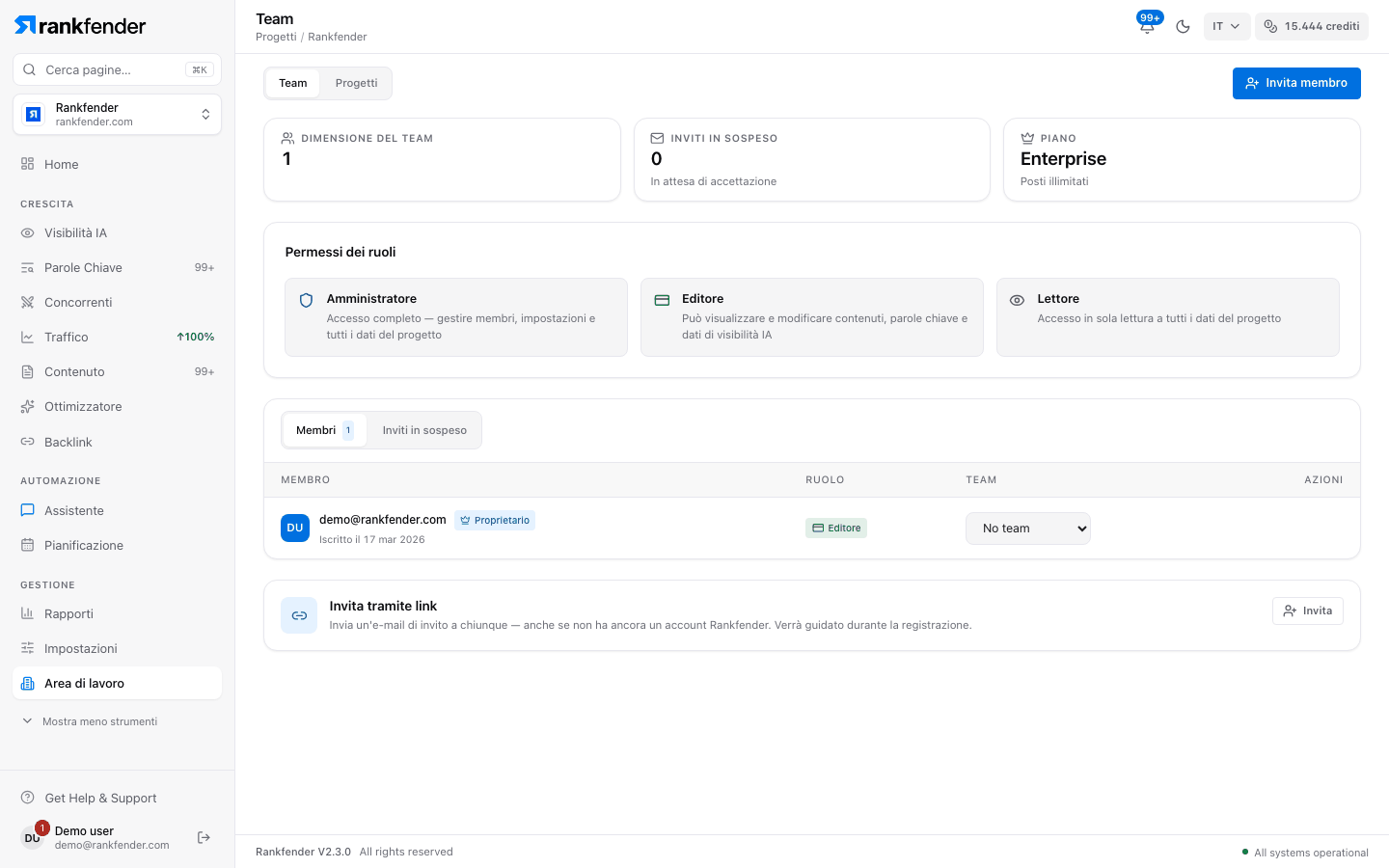
In cima alla pagina
- «Dimensione del team»: i membri di questo progetto sui tuoi posti, con «N posti rimanenti».
- «Inviti in sospeso»: gli inviti «In attesa di accettazione».
- «Piano»: il tuo piano, con «Fino a N posti» o «Posti illimitati».
- «Permessi dei ruoli»: una riga per Amministratore, Editore e Lettore. Dettagli in Ruoli e permessi.
Posti per piano
| Essential | Professional | Business | Agencies |
|---|---|---|---|
| 1 posto | 1 posto | 5 posti | Illimitati |
- Un posto è una persona che inviti. Tu, il proprietario, non ne usi.
- I posti si contano su tutti i tuoi progetti: una persona su due progetti usa due posti.
- Quando i posti sono finiti, la finestra di invito dice «Hai raggiunto il limite di posti» e «Invia invito» è disattivato.
- Per un aiuto esterno senza posto, affida invece un'attività via e-mail: Assegnare attività e ospiti.
Invitare qualcuno
Fai clic su «Invita membro»
Si apre «Invita un membro del team»: «Riceveranno un'e-mail con un link sicuro».
Inserisci l'«Indirizzo e-mail» e scegli un «Ruolo»
Amministratore, Editore o Lettore. Editore è preselezionato.
Se vuoi, scegli un «Team»
Marketing, Content o Technical (in inglese nell'app). Serve a suggerire la persona per le attività del suo team.
Fai clic su «Invia invito»
L'e-mail parte nella tua lingua e l'invito scade dopo 7 giorni. Chi non ha un account viene guidato nella registrazione; dopo l'accesso vede «You're in!».
Inviti in sospeso
Ogni invito mostra «Invitato il …» e «Scade il …», con «Copia link» (per inviare tu il link, ad esempio in chat) e «Revoca». La scheda «Invita tramite link» in fondo apre la stessa finestra di invito; una volta inviato, copia il link qui.
Membri
La scheda «Membri» elenca ogni persona con ruolo e team. Nelle azioni, «Cambia ruolo» offre «Imposta come …» per gli altri ruoli, e «Rimuovi membro» la toglie dal progetto. I membri possono usare «Lascia» per uscire da un progetto. Il proprietario ha il badge «Proprietario».
Nota
Il proprietario e gli Amministratori gestiscono il team. Un Amministratore senza progetti propri usa un posto del tuo piano e non può inviare inviti: lo fa il proprietario.