Libreria
Tutti gli articoli in un elenco: sei filtri, stati, colonne QC e Index, azioni di riga, dettagli dell'articolo e azioni multiple.
Contenuto › Libreria elenca tutti gli articoli del progetto, dal più recente all'ultima modifica, con quelli in scrittura in cima. Scrivi in «Cerca post del blog...» per filtrare per titolo o parola chiave. Fai clic su un titolo per aprire l'articolo nello Scrittore; fai clic altrove sulla riga per aprirne i dettagli.
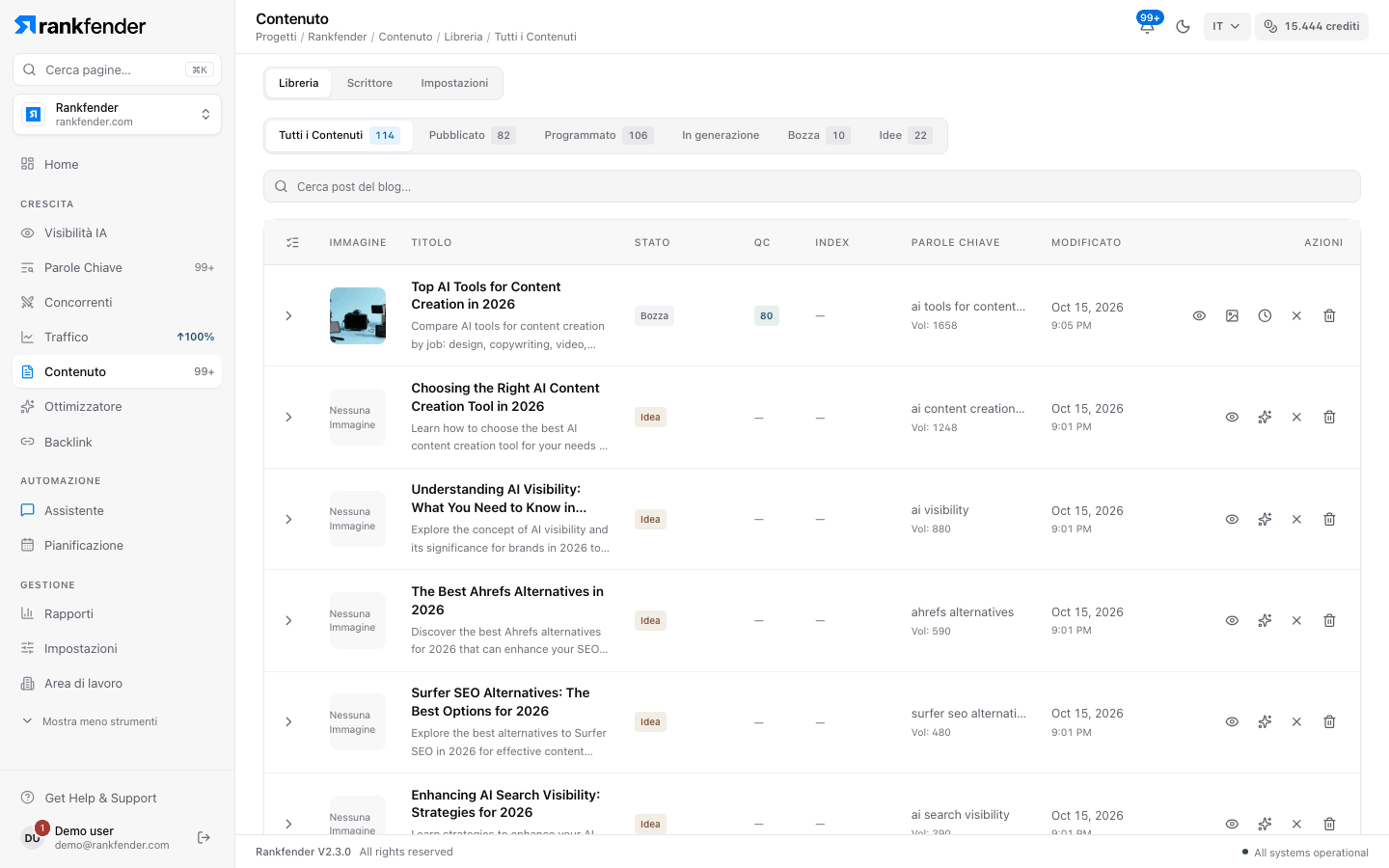
Filtri
| Filtro | Mostra |
|---|---|
| Tutti i Contenuti | Tutti gli articoli. |
| Pubblicato | Gli articoli inviati al tuo sito. |
| Programmato | Ogni articolo con una data nel calendario, qualunque sia lo stato (anche un'idea con data). |
| In generazione | Gli articoli in scrittura in questo momento. |
| Bozza | Articoli scritti ma non pubblicati. |
| Idee | Articoli pianificati non ancora scritti. |
Colonne
| Colonna | Cosa mostra |
|---|---|
| Immagine | L'immagine in evidenza, o «No image». |
| Titolo | Il titolo, con la meta description sotto. |
| Stato | Idea, Bozza, Programmato, In generazione... o Pubblicato. |
| QC | Il punteggio di qualità su 100: verde da 80, ambra da 60, rosso sotto 60 o se il controllo è fallito. «—» per le idee. |
| Index | Solo per gli articoli pubblicati: Indexed, Pending, Failed, Skipped o Not sent (richiesta di indicizzazione a Google). |
| Parole Chiave | La parola chiave obiettivo e le sue ricerche mensili. |
| Modificato | Data e ora dell'ultima modifica. |
| Azioni | I pulsanti qui sotto. |
Il punteggio QC e i suoi motivi sono spiegati in Controllo qualità e blocco di pubblicazione. La colonna Index si compila quando «Auto-index on Google» è attivo (da Professional in su).
Azioni di riga
- Visualizza (occhio): apre l'articolo nello Scrittore.
- Genera Contenuto (scintille, solo idee): scrive subito l'articolo.
- Genera Immagine o Rigenera Immagine (solo bozze): crea una nuova immagine in evidenza.
- Programma (orologio, bozze) e Annulla Programmazione (croce, articoli con data): lo mette nel calendario o lo toglie. Un giorno contiene 1 articolo con Essential e 2 da Professional; un giorno pieno mostra «Day is Full».
- Elimina (cestino): rimuove l'articolo dopo una conferma.
Vedi solo i pulsanti consentiti dal tuo ruolo (Amministratore, Editore o Lettore).
Dettagli dell'articolo
Fai clic su una riga per aprirla:
- Title completo, con la meta description.
- Published URL (articoli pubblicati), oppure «No URL recorded».
- Content: stato, data di pubblicazione, piattaforma, numero di parole e slug.
- Keyword: obiettivo, volume, difficoltà, concorrenza e fino a 8 parole chiave secondarie.
- Quality: QC Score (per esempio 82.0 / 100), QC Status e Indexing. Le idee mostrano «Not yet generated — quality will be scored after generation.»
- QC Score Breakdown: Keywords, Structure, Readability, Content e Brand, ciascuno con i suoi punti.
- Recommendations: cosa alzerebbe il punteggio.
Lavorare su più articoli
Fai clic sull'icona elenco a sinistra dell'intestazione («Select articles») per mostrare le caselle. Con articoli selezionati, una barra offre Programma Tutti, Pubblica Tutti ed Elimina Tutti. Pubblica Tutti segna soltanto gli articoli come pubblicati in Rankfender; non li invia al tuo sito. Per inviare un articolo usa Pubblica nello Scrittore.
Nota
Un articolo rimasto «In generazione» per più di 20 minuti viene sbloccato automaticamente quando apri la Libreria, così puoi riscriverlo.