Cos'è RAISA?
RAISA, l'Assistente: un agente SEO che legge i dati del progetto e, dopo la tua conferma, aggiunge parole chiave, scrive articoli o avvia verifiche.
RAISA è l'Assistente di Rankfender: un agente SEO dedicato a un progetto. Fai la domanda con parole tue. Risponde con i dati del tuo progetto e, quando glielo chiedi, fa il lavoro in Rankfender al posto tuo.
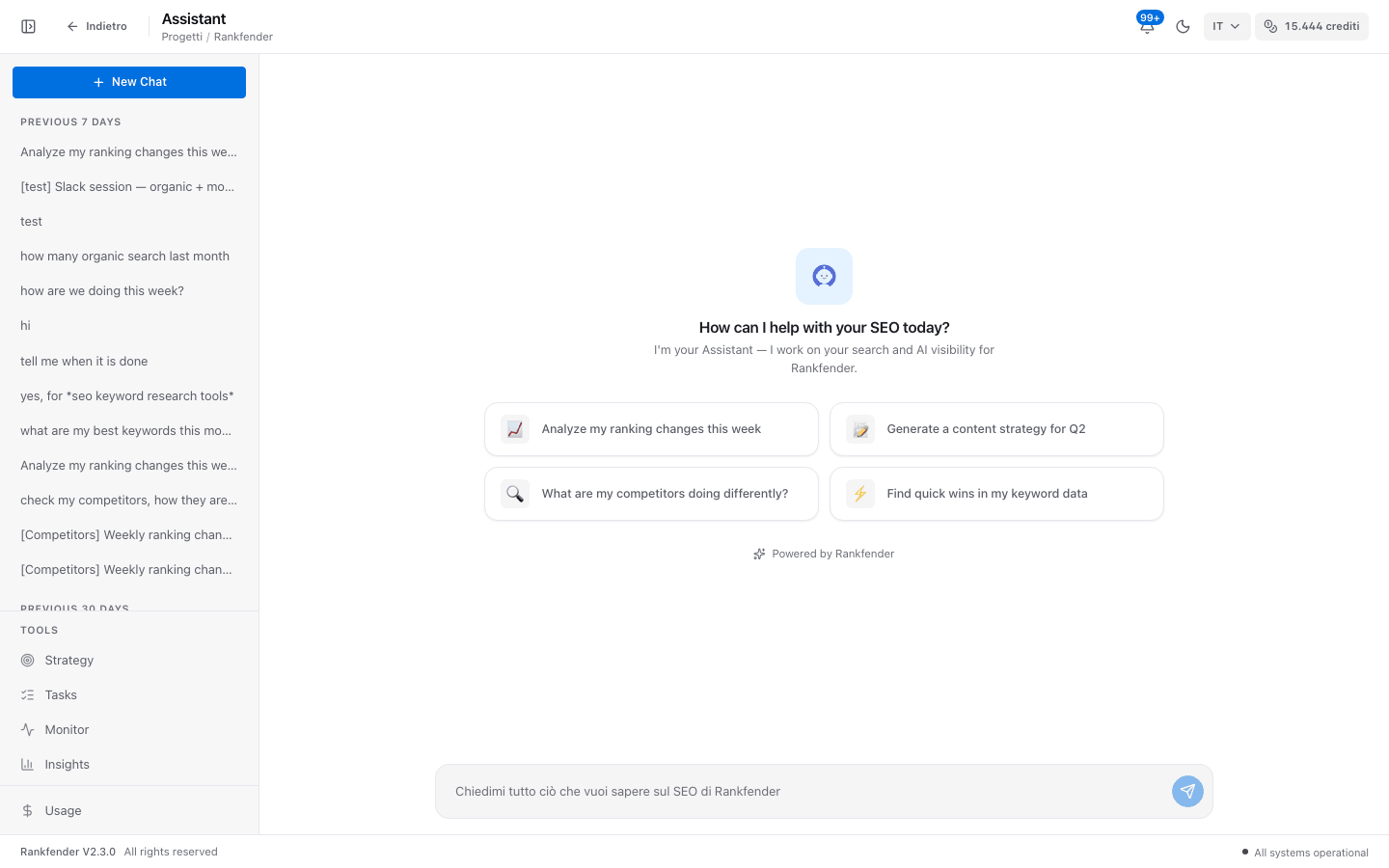
Dove trovarlo
Nella barra laterale, sotto Automazione, fai clic su «Assistente». Ha un menu proprio: «New Chat» e le chat precedenti, poi «Strategy», «Tasks» e «Usage» (queste etichette sono in inglese). Nei primi 14 giorni la barra laterale mostra un menu breve: fai clic su «Mostra tutti gli strumenti» per vedere «Assistente». I pulsanti «Chiedi all'Assistente» della pagina Strategy e della Pianificazione aprono la chat con la domanda già scritta.
Cosa legge
| Area | Cosa vede l'Assistente |
|---|---|
| Ricerca organica | I dati di ricerca propri di Rankfender: parole chiave nella top 100, visite stimate, parole chiave nuove e perse. Funziona senza Google. |
| Clic, impressioni e posizioni di Search Console, sessioni e conversioni di GA4, solo se Google è collegato. | |
| Visibilità IA | Il tuo punteggio, quanto spesso ogni assistente ti nomina, i temi più forti e più deboli, la quota di voce e cosa ha risposto un assistente a una domanda. |
| Concorrenti | I dati già misurati nella pagina Concorrenti. Non rimisura mai. |
| Backlink | Il tuo profilo di link salvato, i domini di riferimento e lo stato del tuo piano di link building. |
| Analisi del sito | L'ultimo punteggio di salute del sito e i problemi principali con la soluzione. |
| Crediti | Crediti disponibili, crediti usati questo mese e la data di rinnovo. |
| Il tuo progetto | Parole chiave, articoli e calendario, attività della Pianificazione, la strategia della settimana, il manuale del brand e ciò che gli hai chiesto di ricordare. |
Cosa sa fare
- Consultare qualsiasi dato qui sopra e spiegarlo.
- Leggere una pagina del tuo sito o di un concorrente: titolo, meta description, intestazioni, numero di parole, schema.
- Aggiungere, rinominare o eliminare parole chiave monitorate.
- Pianificare idee di articoli nel calendario, spostarle o far scrivere un articolo.
- Avviare un'analisi del sito o una verifica della visibilità IA.
- Scrivere correzioni da incollare tu: markup schema, un blocco FAQ, un file llms.txt, un robots.txt che lascia entrare i crawler IA.
- Generare la strategia della settimana e cambiare lo stato delle attività.
- Creare un report con link di condivisione, o inviare un riepilogo al tuo indirizzo email.
Tutte le azioni, per gruppo: Chat e azioni.
Il controllo resta a te
- Scrivere un articolo, avviare un'analisi del sito e avviare una verifica IA aspettano sempre il tuo «sì».
- Le azioni suggerite compaiono come pulsanti sotto una risposta. Non succede nulla finché non fai clic.
- Le piccole modifiche chieste in modo esplicito, come «aggiungi queste tre parole chiave», vengono fatte subito e la risposta dice cosa è cambiato.
- Non modifica mai il tuo sito. Codice, llms.txt e robots.txt te li dà da incollare.
- Le email vanno solo all'indirizzo del tuo account.
- Risponde solo a domande sul tuo progetto e sulla SEO.
Quale modello di IA risponde
| Piano | Modello |
|---|---|
| Professional, Business, Agencies | Claude (Anthropic) |
| Essential, A consumo | Un altro modello di IA |
Decide il piano del proprietario del progetto: i colleghi usano lo stesso modello. Se Claude non è disponibile per un momento, quella risposta arriva dall'altro modello.
Crediti
Ogni messaggio usa qualche credito della tua dotazione mensile. Un lavoro avviato dalla chat usa i propri crediti: 30 per un articolo, 25 per una verifica IA. Senza crediti la chat mostra «You're out of RAISA credits.» finché non ricarichi. Vedi Utilizzo dell'Assistente e Crediti mensili.
Suggerimento
Inizia con «Cosa è cambiato nella mia ricerca organica questa settimana?». Mentre lavora, una riga mostra cosa sta leggendo, per esempio «Reading your organic search data...», così sai da dove viene la risposta.