Analisi
Leggi il punteggio di salute, cosa è cambiato dall'ultimo audit, i file e il markup di base, ogni controllo e la preparazione all'IA.
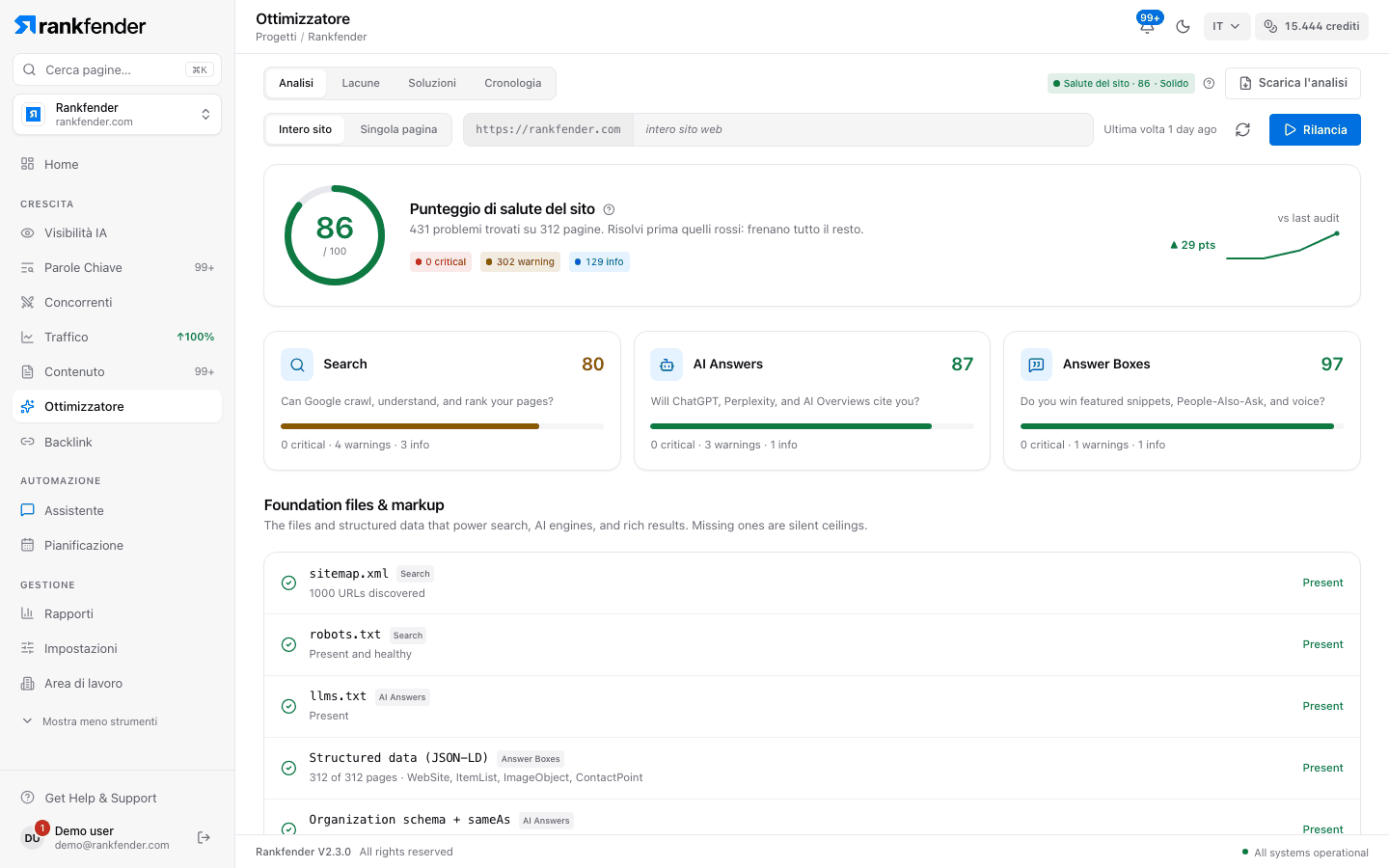
La scheda Analisi lancia l'analisi del sito e ne mostra il risultato: il punteggio di salute, cosa è cambiato dall'ultima analisi, i file che ogni sito deve avere, ogni controllo raggruppato per pilastro e la prontezza per l'IA.
Lanciare un'analisi
Scegli «Intero sito» o «Singola pagina»
La barra sotto le schede mostra l'indirizzo del sito. «Intero sito» legge tutto il sito fino al limite di pagine del tuo piano. «Singola pagina» controlla una pagina: scrivi il percorso dopo l'indirizzo, per esempio /prezzi.
Fai clic su «Analizza il sito»
Dopo la prima analisi il pulsante diventa «Rilancia». Anche l'icona a freccia circolare («Rilancia l'analisi») avvia una nuova analisi; «Ultima volta …» dice quando è stata fatta quella mostrata.
Guarda i risultati arrivare
I risultati compaiono dopo le prime pagine e crescono man mano: «Lettura delle tue pagine…», «… pagine controllate finora — si continua…», poi «… pagine controllate — ora controlliamo i link di tutto il sito…». Resta sulla pagina mentre lavora.
Un sito piccolo richiede circa 3 minuti. Le pagine si leggono poche alla volta, quindi un sito grande richiede di più. Se il sito chiede di rallentare, l'analisi si mette in pausa e riprende: «Il sito ci chiede di rallentare — pausa, poi continuiamo».
Cosa legge l'analisi
- Quali pagine: quelle della sitemap e quelle linkate dalla home page, poi i link interni trovati su di esse, fino al limite del piano (10, 50 o 500 pagine).
- Come: l'HTML che il tuo server invia per ogni pagina. L'analisi non esegue JavaScript, quindi testi o link aggiunti dagli script dopo il caricamento non vengono visti.
- File del sito: robots.txt, la sitemap XML e llms.txt nella radice del dominio.
- Voci rotte: gli indirizzi della sitemap che danno errore, reindirizzano o non sono pagine web vengono segnalati, non analizzati come pagine.
- Velocità: Core Web Vitals dei visitatori Chrome reali, solo per siti collegati a Google Search Console con abbastanza visitatori da misurare.
- Pagine risparmiate: le pagine legali e di servizio (privacy, login, carrello…) non vengono segnalate per noindex o dati strutturati assenti, spesso voluti.
La scheda del punteggio
«Punteggio di salute del sito» (o «Punteggio di questa pagina» per una pagina) con un anello su 100, una frase come «12 problemi trovati su 48 pagine. Risolvi prima quelli rossi: frenano tutto il resto.», contatori critical, warning e info e un piccolo andamento dei punteggi passati. L'intestazione mostra lo stesso numero, «Salute del sito · 72», con «Solido», «Da migliorare» o «A rischio». Il calcolo è nella panoramica.
Sotto, «Dal tuo audit del …» riassume cosa è cambiato rispetto alla precedente analisi dell'intero sito. Vedi Cronologia.
Le tre schede dei pilastri
«Search», «AI Answers» e «Answer Boxes», ognuna con il suo punteggio e «N critical · N warnings · N info». Fai clic su una scheda per vedere tutti i problemi di quel pilastro, con gli stessi dettagli di «Every check».
Foundation files & markup
I file e il markup che motori di ricerca e assistenti IA cercano per primi. Ogni riga indica «Present», «Partial», «Missing» o «Not checked»:
| Riga | Badge del pilastro | Presente quando |
|---|---|---|
| sitemap.xml | Search | È stata trovata una sitemap; la riga dice quanti URL elenca. |
| robots.txt | Search | Esiste e non blocca il sito. «Partial» se blocca i crawler IA o non ha una riga Sitemap. |
| llms.txt | AI Answers | Il file esiste nella radice del dominio. |
| Structured data (JSON-LD) | Answer Boxes | C'è schema su almeno 9 pagine su 10; la riga elenca i tipi principali. |
| Organization schema + sameAs | AI Answers | La home page ha schema Organization con link sameAs ai tuoi profili ufficiali. |
| Canonical tag | Search | Ogni pagina analizzata ha un canonical che punta a sé stessa. |
| Open Graph tags | Search | og:title, og:description, og:url e og:image ci sono tutti. |
| FAQPage schema | Answer Boxes | I contenuti FAQ sono marcati con FAQPage. |
L'analisi di una pagina mostra «Not checked» per sitemap.xml, robots.txt e llms.txt: serve un'analisi dell'intero sito.
Every check
Ogni problema trovato, raggruppato per pilastro e ordinato da «Critical» a «Info». Una riga per problema, con «N pages» quando ne tocca diverse. Fai clic su una riga per aprire «Why it matters», «How to fix» (spesso a passi numerati) e, quando serve, un «Example» con il pulsante «Copy». «Affects N pages» elenca le pagine; «Show all N pages» apre l'elenco completo. Il significato di ogni controllo: Ogni controllo spiegato.
Prontezza per l'IA
Sotto l'analisi, «Prontezza per l'IA» valuta quanto facilmente gli assistenti IA trovano, leggono e citano il tuo sito su sei dimensioni: Crawler Access, Schema, Citability, Technical SEO, Authority e Brand Presence. È un controllo a parte: fai clic su «Verifica la prontezza per l'IA» (circa un minuto). Non cambia il punteggio di salute.
Scaricare l'analisi
Con un'analisi a schermo, «Scarica l'analisi» nell'intestazione apre «Full audit — everything to do»:
- il progetto, il punteggio e il numero di azioni,
- i file di base mancanti o parziali,
- ogni azione raggruppata per pilastro, con come risolverla.
«Download PDF» salva il report (audit-tuosito-data.pdf), compreso cosa è cambiato rispetto all'analisi precedente. «Add all to Planning (N)» aggiunge tutte le azioni non ancora nelle tue attività, distribuite nei giorni successivi, al massimo 2 al giorno.
Quando qualcosa non va
| Messaggio | Cosa fare |
|---|---|
| «Il sito era troppo pesante da controllare in un colpo solo…» | Prova «Singola pagina» o rilancia: i siti grandi possono richiedere un paio di tentativi. |
| «L'analisi si è fermata dopo N pagine…» | I risultati ottenuti restano. Rilanciala per controllarne altre. |
| «Il sito ha rifiutato N pagine perché andavamo troppo veloci…» | Quelle pagine non sono state analizzate. Rilancia più tardi per includerle. |
| «Non siamo riusciti a leggere nessuna pagina del sito.» | Controlla che il sito sia online e non blocchi i visitatori per paese o firewall. |
| «La tua ultima analisi del sito ha ottenuto N/100» | I dettagli di quell'analisi non sono su questa schermata. «Rilancia l'analisi» per vedere ogni problema. |
Suggerimento
L'analisi di una pagina non cambia mai il punteggio di salute nella Home: usala per controllare una pagina dopo averla sistemata.
Nota
Nell'Ottimizzatore i nomi dei tre pilastri («Search», «AI Answers», «Answer Boxes»), i livelli («Critical», «Warning», «Info») e il testo di ogni controllo sono in inglese, qualunque lingua tu scelga. Questa pagina li cita così come sono.