Orientarsi nell'app
I gruppi della barra laterale, il menu ridotto dei nuovi account, la ricerca (⌘K), la barra in alto, il menu account, i crediti e le novità.
La barra laterale
La barra laterale elenca le pagine del progetto attuale: Home, poi tre gruppi.
| Gruppo | Pagine |
|---|---|
| — | Home |
| Crescita | Visibilità IA, Parole Chiave, Concorrenti, Traffico, Contenuto, Ottimizzatore, Backlink |
| Automazione | Assistente, Pianificazione |
| Gestione | Rapporti, Impostazioni, Area di lavoro (Team, Progetti) |
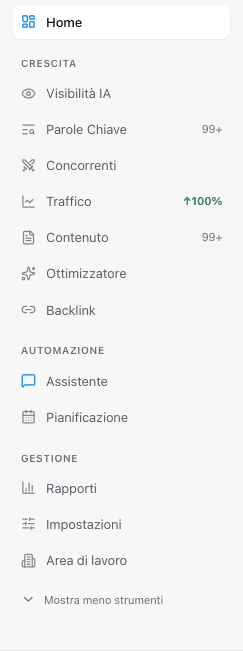
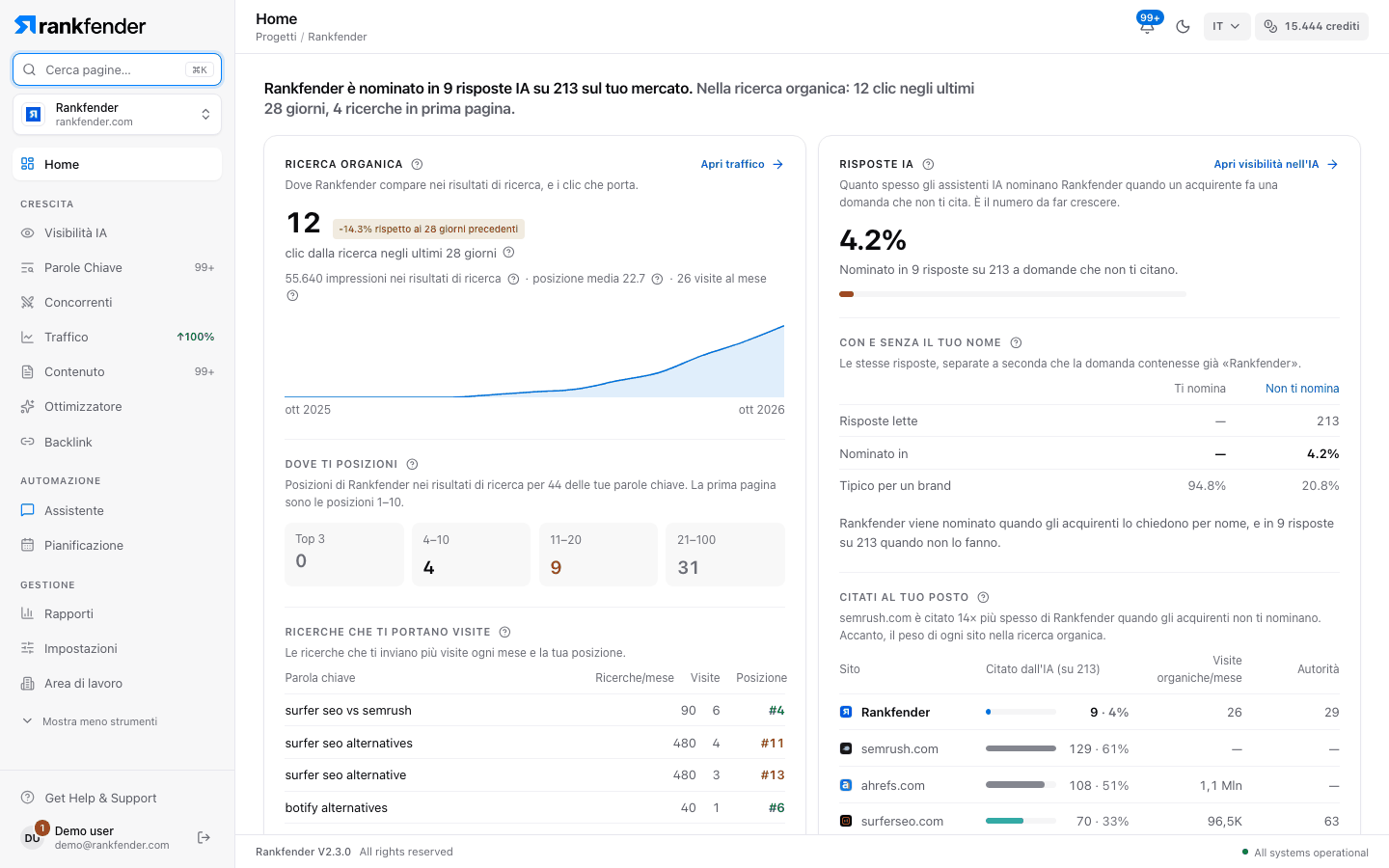
La barra laterale contiene anche il selettore dei progetti, che mostra il tuo ruolo in ogni progetto (Amministratore, Editore o Lettore), e un indicatore di configurazione mentre un nuovo progetto si prepara, per esempio «4 su 6 pronti», oppure «Da controllare» quando un passaggio è lento o fermo.
Quasi tutte le pagine hanno schede in alto, per esempio Parole Chiave: Opportunità, Posizionamenti ed Explorer.
Un menu più corto per i nuovi account
Nei primi 14 giorni dopo l'iscrizione, la barra mostra l'essenziale: Home, Visibilità IA, Parole Chiave, Contenuto, Pianificazione e Impostazioni. «Mostra tutti gli strumenti (+N)» mostra tutto e «Mostra meno strumenti» torna indietro. La scelta viene ricordata e la pagina in cui ti trovi resta sempre visibile.
Ricerca delle pagine (⌘K)
Premi ⌘K su Mac o Ctrl+K su Windows, oppure clicca nel campo di ricerca, e scrivi: «Cerca pagine…» trova qualsiasi pagina o scheda del progetto.
La barra in alto
| Elemento | Cosa mostra |
|---|---|
| Generazioni in corso | Gli articoli e gli altri lavori in fase di generazione. |
| Stato della sincronizzazione | Se i tuoi dati sono aggiornati. |
| "Activity Center" | Gli ultimi eventi dei tuoi progetti, con l'opzione per segnarli tutti come letti. Si apre anche a pagina intera. |
| Chiaro / scuro | Cambia il tema. |
| Contatore dei crediti | Il saldo dei crediti (vedi sotto). |
Il contatore dei crediti
Cliccalo per vedere «Crediti del piano questo mese» (per esempio «1.200 di 2.000 usati»), gli eventuali «Crediti extra» acquistati, la data di rinnovo e «Ricarica». I crediti pagano le verifiche IA, i contenuti, i dati su parole chiave, concorrenti, backlink e traffico, le immagini e l'Assistente. Rivedere dati già recuperati è gratis.
Importante
«Crediti esauriti»: nuove verifiche IA, contenuti e dati attendono la ricarica o il rinnovo dei crediti. Tutto ciò che è già salvato resta visibile.
Il menu account
Alcune voci di questo menu sono in inglese nell'app; le citiamo così come appaiono.
| Voce | Apre |
|---|---|
| "Account Settings" | Il tuo profilo e la sicurezza. L'accesso in due passaggi arriverà presto. |
| "Billing & Plans" | Piano, cronologia dei pagamenti e ricevute: Fatturazione e ricevute. |
| "Usage" | Il tuo utilizzo rispetto ai limiti del piano: Limiti dei piani. |
| "Team" | Membri e inviti: Membri del team. |
| «Chiavi API» | In arrivo. La chiave dell'API dei contenuti è in Impostazioni › Integrazioni › Modern Web: API. |
| "Language" | Inglese, francese, spagnolo, tedesco, italiano, portoghese o olandese. |
| «Ripeti il tour» | Il tour guidato dell'app. |
| "Get Help & Support" | Aiuto, richieste di funzioni e i tuoi ticket: Contatta il supporto. |
| «Novità» | Le novità della versione attuale. |
| «Esci» | Ti disconnette. |
Novità e nuove versioni
«Novità» (nel menu account, oppure «Rankfender V2.3.0» in fondo alla pagina) mostra le 6 novità della 2.3, con «Fai il tour di 1 minuto» e «Vedi tutte le modifiche». Se esce una versione più recente mentre lavori, una barra indica «È disponibile una nuova versione di Rankfender» con «Aggiorna ora».
Solo da computer
Rankfender funziona in un browser desktop (Chrome, Safari, Edge o Firefox). Da telefono mostra «Browser desktop richiesto», con le opzioni per copiare il link o inviarlo via email.