Calendario editoriale
I tuoi articoli e le attività con data giorno per giorno: genera un piano fino a 7 articoli, sposta gli elementi e controlla il pilota automatico.
Il calendario mostra i tuoi articoli e le attività con data, giorno per giorno («Your articles and dated tasks, day by day.»). Sostituisce il vecchio pianificatore di Contenuto. Aprilo da Pianificazione con la scheda «Calendar».
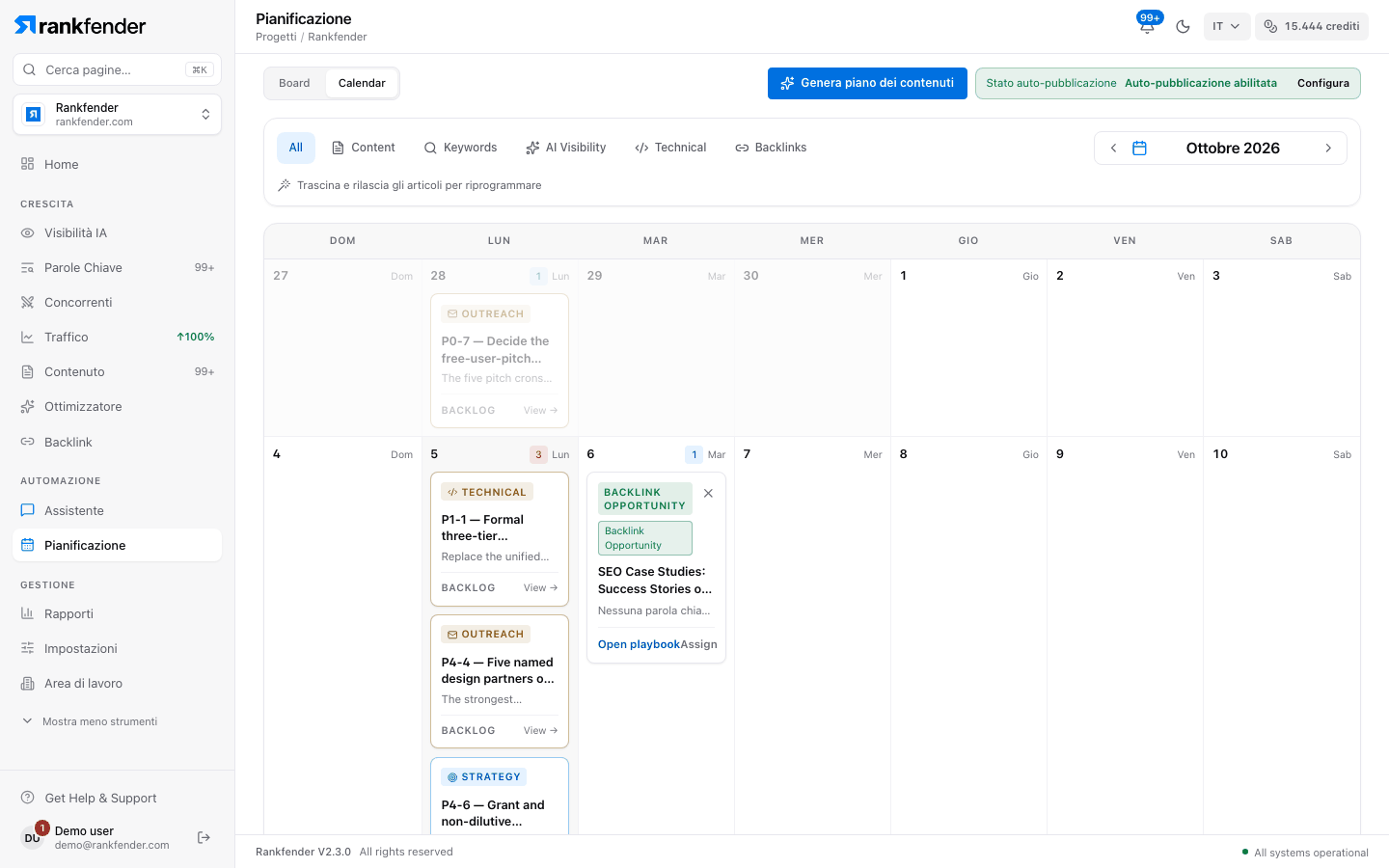
Cosa c'è nel calendario
- Articoli con una data: idee da scrivere (pulsante «Da generare», che scrive l'articolo), articoli «Pronto», articoli in scrittura e pubblicati.
- Attività con scadenza non ancora fatte.
La barra in alto filtra per tipo («All», «Content», «Keywords», «AI Visibility», «Technical», «Backlinks», in inglese nell'app), cambia mese con le frecce e chiude le settimane vuote («Mostra Tutto» / «Comprimi»).
Spostare gli elementi
Trascina un articolo o un'attività su un altro giorno. Un giorno contiene al massimo due elementi, articoli e attività insieme; rilasciandone un terzo compare «Day is full».
Le attività aperte senza data sono elencate sopra il calendario in «Strategy backlog». Il + accanto a un'attività la mette sul primo giorno libero; «Auto-place all» le colloca tutte.
Generare un piano dei contenuti
Fai clic su «Genera piano dei contenuti»
In alto a destra. Con il calendario vuoto, la pagina mostra invece «Crea il mio piano dei contenuti».
Scegli «Number of Articles»
«1 article (Generate Now)» ne scrive uno subito. 3, 5 o 7 creano idee di articoli. Le scelte oltre la tua quota mensile di articoli sono nascoste: Essential arriva a 5.
Scegli «Start Date»
Domani come predefinito.
Fai clic su «Generate Plan»
Rankfender prende le tue parole chiave con il volume più alto in Parole Chiave che nessun articolo del calendario usa ancora, e mette le idee nei giorni liberi a partire dalla data di inizio.
Servono almeno tante parole chiave quanti articoli, altrimenti compare «Parole Chiave Insufficienti». Questa finestra è in inglese in tutte le lingue. Generare il piano richiede il ruolo Proprietario, Amministratore o Editore.
Importante
Un'esecuzione crea al massimo 7 articoli, su ogni piano: non c'è generazione in blocco. Le idee contano nella quota mensile appena il piano le crea; su Essential (5 al mese) un piano da 5 esaurisce il mese. Scrivere un'idea usa crediti, circa 30 per articolo.
Stato del pilota automatico
Quando la pubblicazione WordPress o Modern Web è collegata, un'etichetta accanto al pulsante indica «Stato auto-pubblicazione Auto-pubblicazione abilitata» o «disabilitata». «Configura» apre Contenuto › Impostazioni, dove si regolano pilota automatico e auto-pubblicazione. Vedi Pubblicazione e pilota automatico.
Assegnare un articolo
«Assign» su un articolo non pubblicato apre «Assign this article»: la persona riceve via e-mail un'attività per rivederlo e pubblicarlo, con scadenza alla data dell'articolo Da Professional in su. Vedi Assegnare attività e ospiti.