Chat e azioni
Avviare una chat, cosa l'Assistente può consultare e fare, la conferma prima dei lavori lunghi e quanto costa un messaggio.
La chat è dove lavori con l'Assistente. Ogni progetto ha le sue chat, e l'Assistente vede solo il progetto aperto.
Iniziare una chat
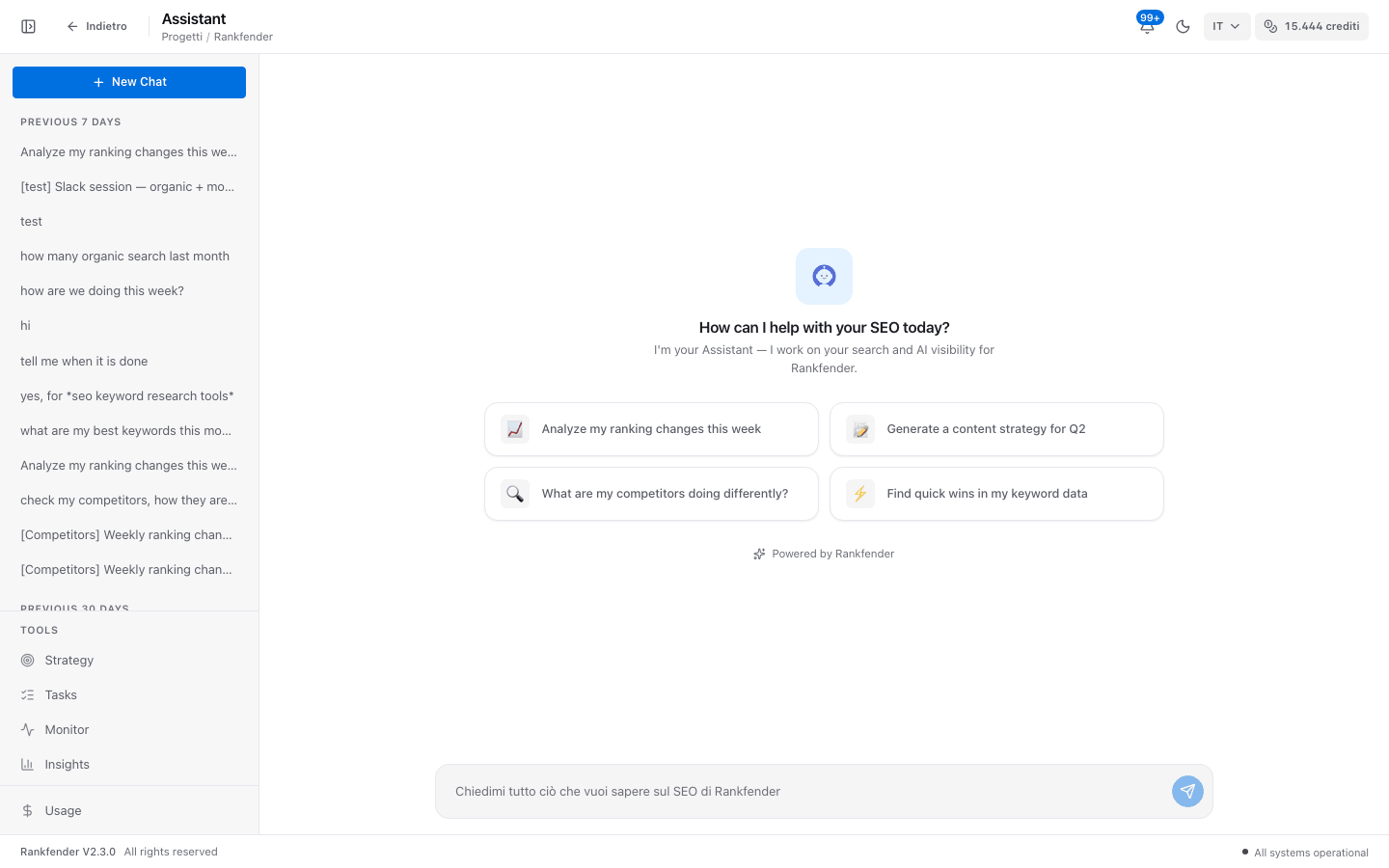
Fai clic su «New Chat»
Una chat vuota mostra quattro suggerimenti in inglese, come «Analyze my ranking changes this week». Fai clic su uno o scrivi la tua domanda.
Scrivi e premi Invio
Il campo dice «Chiedimi tutto ciò che vuoi sapere sul SEO di [progetto]». Maiusc + Invio non invia.
Guardalo lavorare
Righe come «Reading your organic search data...» mostrano ogni consultazione. Poi la risposta compare parola per parola.
Le chat precedenti sono raggruppate per data: Today, Yesterday, Previous 7 days, Previous 30 days, Older. Passa il mouse su una chat per rinominarla o eliminarla.
Cosa puoi chiedere
| Gruppo | Esempio | Cosa succede |
|---|---|---|
| Consultare dati | «Come stiamo andando questa settimana?» | Legge ricerca organica, Google (se collegato), visibilità IA, concorrenti, backlink, l'analisi del sito, crediti, opportunità e avvisi. |
| Leggere una pagina | «Controlla la nostra pagina prezzi» | Legge la pagina online: titolo, meta description, intestazioni, numero di parole, schema, testo alternativo delle immagini. Funziona anche sulle pagine dei concorrenti. |
| Parole chiave | «Sostituisci 2024 con 2026 nelle mie parole chiave» | Cerca, aggiunge, rinomina o elimina parole chiave monitorate. |
| Contenuti | «Pianifica 3 articoli per queste parole chiave» | Aggiunge al calendario idee con scaletta (al massimo 2 al giorno), le sposta o le toglie, oppure avvia la scrittura di un articolo (da 3 a 5 minuti). |
| Verifiche | «Aggiorna la mia visibilità IA» | Avvia una verifica IA (da 5 a 15 minuti) o un'analisi del sito (da Professional in su). |
| Correzioni da incollare | «I crawler IA vedono il mio sito?» | Scrive JSON-LD schema o un blocco FAQ, un file llms.txt, oppure esamina il robots.txt e propone una versione che lascia entrare i crawler IA. Lo incolli tu. |
| Pianificazione | «Segna come fatta l'attività sullo schema» | Elenca le attività della Pianificazione e quelle dell'Assistente, cambia uno stato, aggiunge un tema, trasforma una lacuna di visibilità IA in un brief nella Pianificazione, crea la strategia della settimana. |
| Report ed email | «Dammi un link al report degli ultimi 30 giorni» | Crea un report con link pubblico di condivisione, oppure invia un'istantanea o un contenuto all'indirizzo del tuo account. |
| Memoria | «Ricorda: non proporre mai contenuti per TikTok» | Conserva l'informazione per le prossime chat di questo progetto. |
| Supporto | «Questo grafico sembra rotto» | Apre un ticket di supporto o una richiesta di funzionalità quando non può aiutarti. |
Conferma prima dei lavori lunghi
Scrivere un articolo, avviare un'analisi del sito e avviare una verifica IA richiedono minuti e usano crediti, quindi l'Assistente chiede sempre prima: «This needs your confirmation: … Reply "yes" to go ahead, or "no" to cancel.» Non parte nulla finché non rispondi.
- Rispondi con una sola parola in inglese o francese: «yes», «ok», «go ahead» o «oui» per procedere, «no» o «cancel» per annullare. «sì» non viene riconosciuto.
- La richiesta resta valida 15 minuti. Dopo, chiedi di nuovo.
- A «no» risponde «Cancelled — no action taken.»
Le piccole modifiche chieste in modo esplicito (aggiungere, rinominare o eliminare parole chiave, programmare o spostare un'idea, aggiungere un tema, cambiare lo stato di un'attività, scrivere una correzione) vengono fatte subito. La risposta dice cosa è cambiato. Per controllare prima, chiedi all'Assistente di proporre la modifica senza farla.
Azioni suggerite
Dopo una risposta possono comparire fino a tre schede con un pulsante (in inglese). Non succede nulla finché non fai clic; poi il pulsante mostra «Applied ✓».
| Pulsante | Cosa fa |
|---|---|
| «Create Article» | Aggiunge un'idea di articolo in Contenuti e la apre. |
| «Track N Keywords» | Aggiunge le parole chiave alla tua lista. |
| «Go to Strategy» | Apre la pagina Strategy per esaminare una modifica. |
| «Add to Planning» | Aggiunge un'attività al backlog della Pianificazione. |
| «Run RAIVE» | Avvia una verifica della visibilità IA. |
| «Track Competitor» | Aggiunge il sito ai tuoi concorrenti. |
| «Create All (N)» | Aggiunge più idee di articoli in una volta. |
Quanto costa un messaggio
Ogni messaggio usa qualche credito della tua dotazione mensile. Un lavoro che confermi usa i propri crediti, per esempio 30 per un articolo e 25 per una verifica IA. Senza crediti il campo messaggio è sostituito da «You're out of RAISA credits.»: ricarica dal contatore crediti nella barra in alto. Vedi Crediti mensili.
Suggerimento
Indica la pagina, la parola chiave o il periodo («la nostra pagina /prezzi», «gli ultimi 28 giorni»). Più la domanda è precisa, meno consultazioni servono.