Bacheca delle attività
Aggiungi attività, portale da Da fare a Fatte, filtra per tipo e persona, e apri un'attività per vedere perché conta e come farla.
La bacheca raccoglie tutte le attività del progetto in quattro colonne. Risponde a «A cosa sto lavorando questo mese?»: trascina una scheda da una colonna all'altra man mano che il lavoro avanza, e aprila per vedere perché conta e come farla.
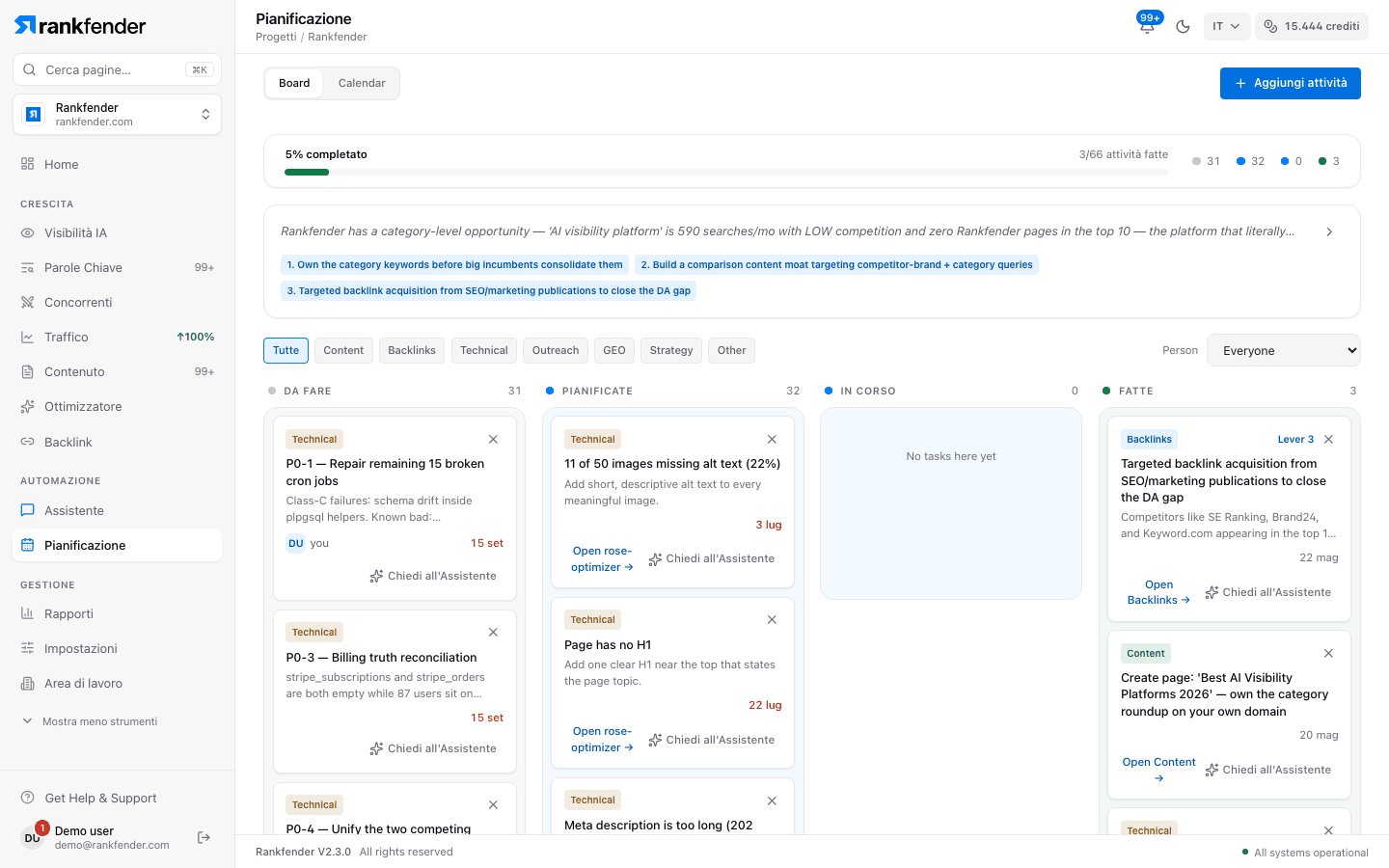
Le quattro colonne
| Colonna | Cosa significa |
|---|---|
| «Da fare» | Attività nuove non ancora programmate. Quelle che aggiungi tu partono da qui. |
| «Pianificate» | Lavoro programmato. Un'attività spostata qui senza data riceve il primo giorno libero del calendario (un giorno contiene due elementi, articoli e attività insieme). |
| «In corso» | Qualcuno ci sta lavorando. Il numero compare anche come «N in flight» nella barra di avanzamento. |
| «Fatte» | Completate. Le soluzioni dell'audit del sito arrivano qui da sole quando un nuovo audit le trova risolte. |
Trascina una scheda in un'altra colonna, o su e giù per cambiare l'ordine. La × su una scheda elimina l'attività. Sopra le colonne, la barra di avanzamento mostra «N% completato», «fatte/totale attività fatte» e il numero per colonna.
Filtri
- Tipo: «Tutte», oppure uno o più tra «Content», «Backlinks», «Technical», «Outreach», «GEO», «Strategy» e «Other» (in inglese nell'app).
- «Person»: compare quando le attività possono andare a qualcuno. «Everyone», «Assigned to me», «Not assigned», ogni membro e gli indirizzi di chi ha ricevuto un'attività «By email».
Cosa mostra una scheda
Il tipo, «Lever N» quando l'attività viene da una delle tre leve della tua strategia, titolo e dettagli, chi ce l'ha («Assigned to …» o «Sent by email to …») e la scadenza, in rosso quando è passata. L'ultima riga porta allo strumento dell'attività e ha «Chiedi all'Assistente», che apre l'Assistente con l'attività già scritta.
Aggiungere un'attività
«Aggiungi attività» apre un breve modulo:
| Campo | Cosa inserire |
|---|---|
| «Title» * | Cosa va fatto. Obbligatorio. |
| «Details» | Dettagli facoltativi. |
| «Type» | Uno dei sette tipi. «Other» come predefinito. |
| «Due date» | Facoltativa. Un'attività con data compare anche nel calendario. |
| «Assign to» | «Nobody yet», un membro o «Someone else, by email…» Da Professional in su |
Sotto Professional, l'ultimo campo è sostituito da «Assigning tasks to people is part of the Pro, Business and Agencies plans.» e dal link «Vedi i piani».
La finestra di un'attività
Fai clic su una scheda per aprirla. La prima volta che qualcuno apre un'attività, Rankfender scrive la spiegazione con l'IA e la conserva con l'attività (questi titoli sono in inglese nell'app):
- «Why it matters»: il motivo in una o due frasi.
- «How to do it»: passaggi numerati.
- «What to expect» e «Time needed»: il risultato atteso e il tempo necessario.
Sotto, un pulsante apre lo strumento giusto, per esempio «Add to Content Planning» (mette l'argomento nel calendario come idea di articolo), «Research this Keyword» o «Check AI Visibility». Poi vengono «Assigned to» e la «History» dell'attività. In fondo: «Assign», «Chiedi all'Assistente» e «Mark as done».
Nota
Nella finestra aperta dalla bacheca, «Chiedi all'Assistente» per ora è disattivato. Usa il link «Chiedi all'Assistente» sulla scheda.
Per dare l'attività a qualcuno, vedi Assegnare attività e ospiti.