Domande
Le domande dei clienti poste agli assistenti IA: come vengono scritte, aggiungere le tue, l'etichetta Ti nomina, pause e limiti del piano.
La scheda «Domande» contiene le domande dei clienti che Rankfender pone agli assistenti IA per il tuo progetto. Il selettore «Cosa monitoriamo», in alto, mostra «Domande», «Argomenti» o «Tipi di cliente». Questa pagina tratta le domande; Argomenti e tipi di cliente tratta gli altri due.
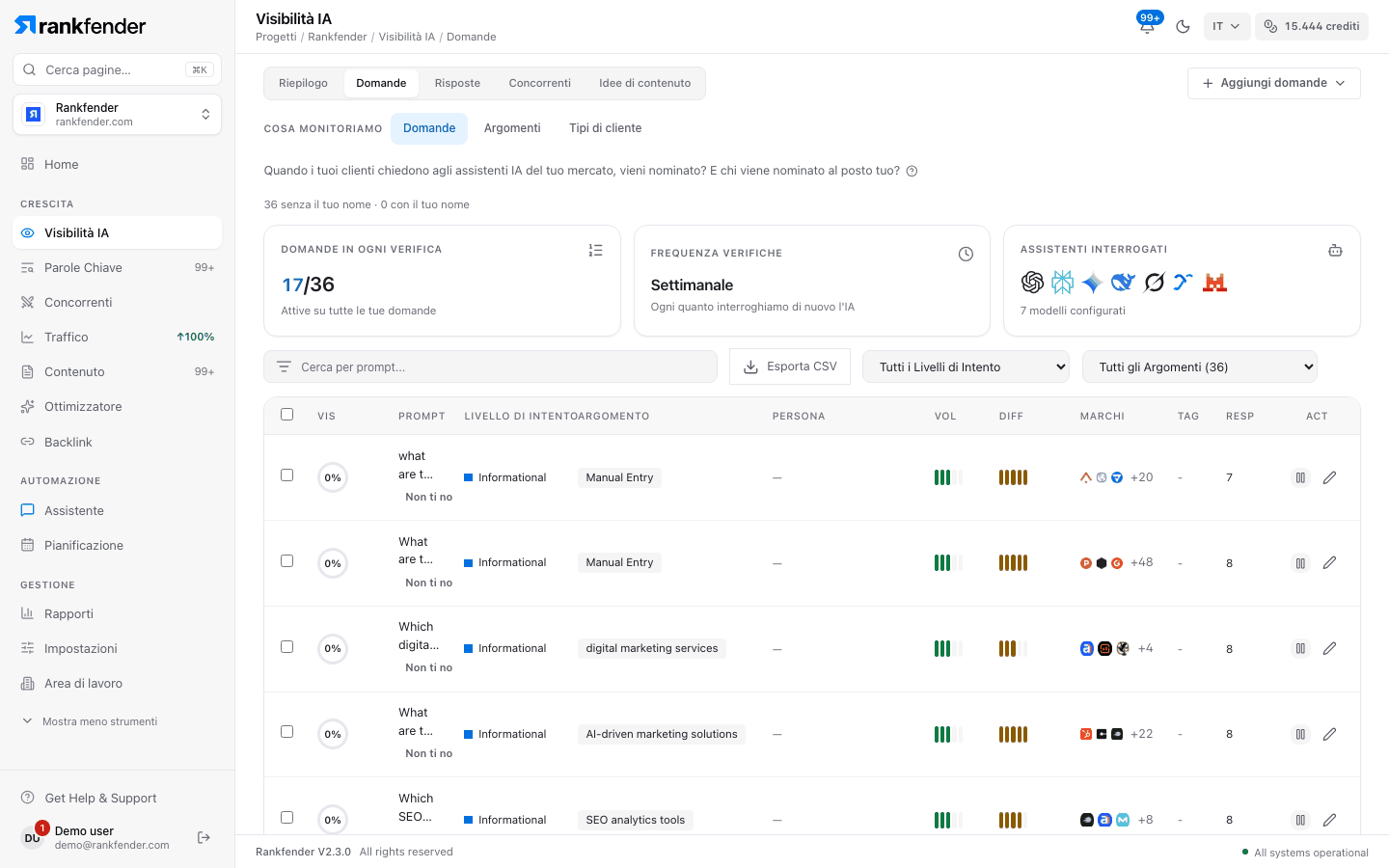
Le tre schede in alto
- «Domande in ogni verifica»: le domande attive su tutte le tue domande. Ogni piano ha un tetto (15, 30, 80 o illimitato); oltre il tetto, le domande in più vengono messe in pausa automaticamente.
- «Frequenza verifiche»: ogni quanto l'IA viene interrogata di nuovo, per esempio «Settimanale».
- «Assistenti interrogati»: gli assistenti scelti per il progetto.
Fai clic su una delle tre schede per aprire «Monitoring Settings»: vedi Eseguire le verifiche IA. Sopra le schede, una riga come «24 senza il tuo nome · 6 con il tuo nome» dice quante domande possono contare per il tuo punteggio.
L'elenco delle domande
| Colonna | Cosa mostra |
|---|---|
| Anello | La quota delle risposte a questa domanda che ti nominano, contata sulle domande senza il tuo nome. Una domanda con l'etichetta «Ti nomina» mostra 0 qui; passa il mouse sull'etichetta per leggere il suo tasso. |
| «Prompt» | La domanda, la sua etichetta «Ti nomina» o «Non ti nomina», e «PAUSED» quando è in pausa. |
| «Livello di Intento» | Informativo, comparativo, di brand, transazionale o di espansione semantica. |
| «Argomento» e «PERSONA» | L'argomento e il tipo di cliente a cui appartiene la domanda. |
| «VOL» e «DIFF» | Stime interne, non dati di ricerca. VOL cresce con il numero di risposte raccolte; DIFF cresce quando le risposte nominano molti marchi e raramente te. |
| «Marchi» | I marchi visti nelle risposte a questa domanda. |
| «RESP» | Il numero di risposte salvate. |
| «ACT» | Pausa o ripresa, e modifica. |
Filtra con «Cerca per prompt...», «Tutti i Livelli di Intento» e «Tutti gli Argomenti». «Esporta CSV» scarica l'elenco. Seleziona delle domande, poi «Elimina … Selezionati» per rimuoverle. Fai clic su una domanda per aprirne la vista di dettaglio con le risposte.
L'etichetta «Ti nomina»
Rankfender etichetta una domanda «Ti nomina» quando contiene il nome del tuo brand, il tuo dominio o uno dei tuoi altri nomi. «Le domande che ti nominano sono escluse dal punteggio, perché lì l'IA ti nomina quasi sempre.» Se l'etichetta è sbagliata, fai clic: la tua scelta prevale su quella automatica e tutti i punteggi si aggiornano subito, qui e nella Home.
Aggiungere domande
Fai clic su «Aggiungi domande»
Il pulsante si trova in alto a destra nella vista Domande.
Scegli un modo
«Suggeriscimi delle domande» e «Aggiungi le mie» sono in alto; «Altri modi» apre il resto (tabella qui sotto).
Avvia una verifica
Le nuove domande ricevono risposta alla prossima verifica. Per vedere subito i risultati, usa «Avvia verifica IA» nella scheda Riepilogo o Risposte.
| Opzione | Cosa fa |
|---|---|
| «Suggeriscimi delle domande» | Scrive fino a 30 domande dei clienti a partire da argomenti e tipi di cliente, nella lingua del progetto. Ognuna ha da 4 a 35 parole, i quasi doppioni vengono scartati, un anno compare solo se è l'anno in corso e al massimo il 15 % circa nomina il tuo brand. Su un nuovo progetto servono circa 2 minuti; puoi lasciare la pagina. |
| «Aggiungi le mie» | Apre «Crea Nuovo Prompt»: «Testo Prompt», «Tipo di Intento» e «Argomento (facoltativo)», poi «Crea Prompt». La finestra ti ricorda di non usare il nome del tuo brand. |
| «Incolla un elenco» | Apre «Caricamento Batch Prompt»: una domanda per riga, un solo tipo di intento per tutte. |
| «Trasforma le parole chiave in domande» | Apre «Genera da Parole Chiave»: una parola chiave per riga, da 1 a 3 domande per parola chiave secondo tre modelli fissi in inglese: «What are the best …?», «Compare … options», «How to choose …?». |
| «Scrivi un set più ampio con l'IA» | Scrive un altro set di circa 30 domande dal tuo Brand Book e dai tuoi argomenti e lo aggiunge alle domande che hai. |
| «Sostituisci tutte le domande» | Elimina tutte le domande attuali e ne scrive un nuovo set. Le risposte alle domande eliminate non compaiono più. |
Suggerimento
Una buona domanda è quella che un cliente scriverebbe davvero: senza nome del brand, con un bisogno concreto e un po' di contesto (budget, uso, luogo). «Miglior software di fatturazione per un'agenzia di 3 persone» dice più di «software di fatturazione».
Mettere in pausa, modificare ed eliminare
- Metti in pausa una domanda per liberare un posto nella prossima verifica. La ripresa è bloccata finché sei al tetto del tuo piano («Plan limit reached»).
- Modifica apre «Edit Prompt»: testo, persona, argomento e tag.
- Elimina: seleziona le domande, poi «Elimina … Selezionati» e conferma.